ลำดับการใช้งานที่แนะนำสำหรับร้านใหม่
ถ้าคุณเพิ่งเริ่มใช้ Delsnet POS ให้ทำตามลำดับนี้ก่อน เพื่อให้หน้าขายพร้อมใช้งานจริงโดยไม่พลาดข้อมูลสำคัญ
บทนำ และการเตรียมตัวก่อนเปิดร้าน
ก่อนเริ่ม: ร้านควรเตรียมอะไรบ้าง
| หัวข้อ | สิ่งที่ต้องเตรียม | เหตุผล |
|---|---|---|
| ข้อมูลร้าน | ชื่อร้าน, เบอร์โทร, โลโก้, ที่อยู่ | ใช้บน Dashboard, ใบเสร็จ, เอกสาร และข้อความแจ้งเตือน |
| สินค้า | ชื่อสินค้า, ราคาขาย, ต้นทุน, จำนวนคงเหลือ, บาร์โค้ด/SKU | ถ้าไม่มีสินค้าในระบบ จะยังขายจริงไม่ได้ |
| อุปกรณ์ขาย | คอมพิวเตอร์/แท็บเล็ต, เครื่องสแกน, เครื่องพิมพ์, อินเทอร์เน็ต | ช่วยให้คิดเงินเร็วและลดการพิมพ์ข้อมูลซ้ำ |
| พนักงาน | ชื่อพนักงานและ PIN แยกแต่ละคน | ตรวจสอบย้อนหลังได้ว่าใครขาย ใครคืนสินค้า หรือใครเปิดกะ |
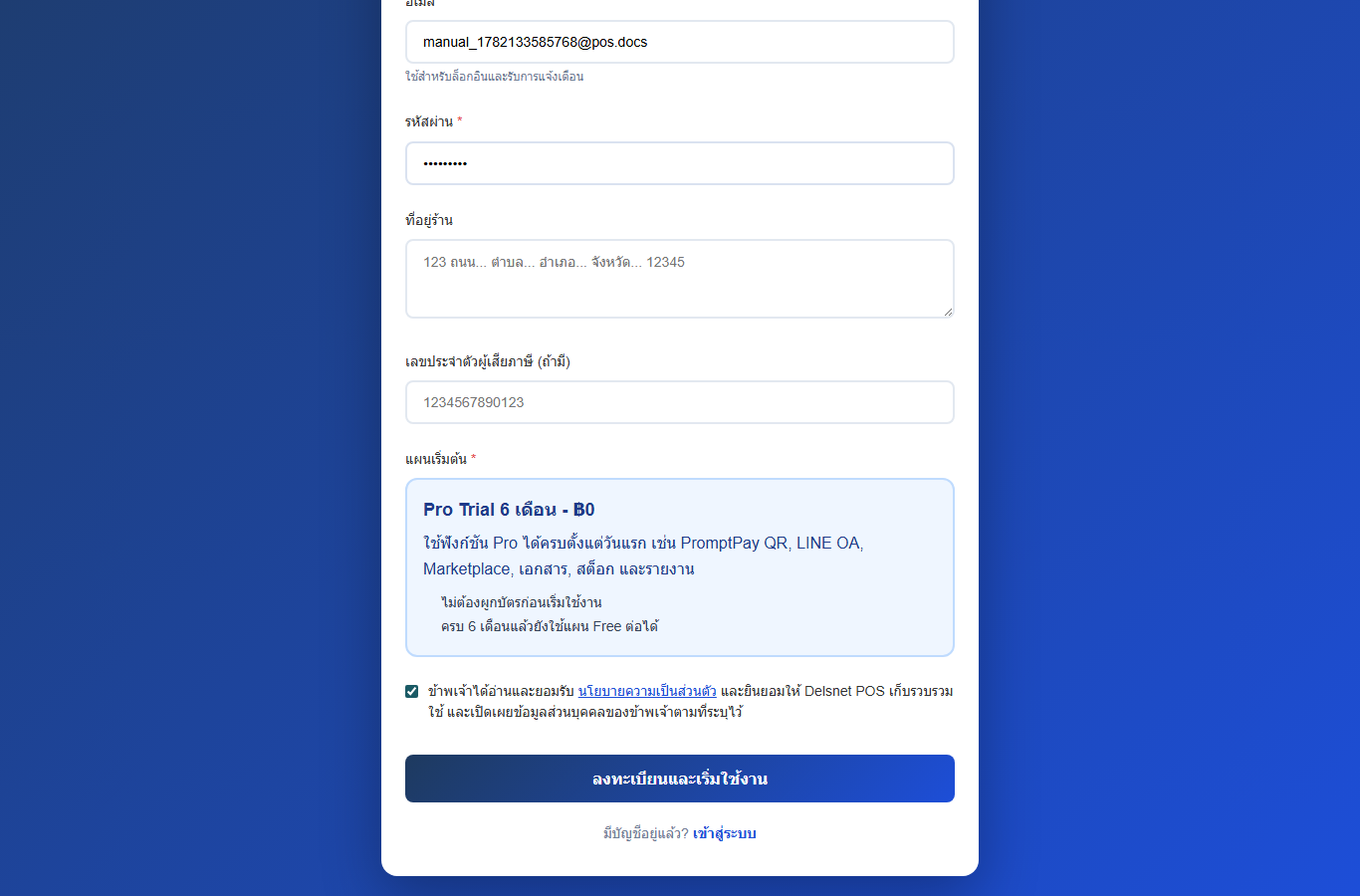
สมัครร้านค้าใหม่
ใช้หน้า `shop-registration.html` แล้วตรวจว่าชื่อร้าน อีเมล และรหัสผ่านกรอกครบ
ชื่อร้านและเบอร์ติดต่อควรเป็นข้อมูลที่ลูกค้าติดต่อกลับได้จริง เพราะระบบนำไปใช้ในส่วนการติดต่อและการแจ้งเตือน
เมื่อสำเร็จ ระบบจะพาเข้าระบบของร้านใหม่อัตโนมัติหรือพาไปหน้า Dashboard
บทที่ 1: Dashboard และการเข้าแต่ละโมดูล
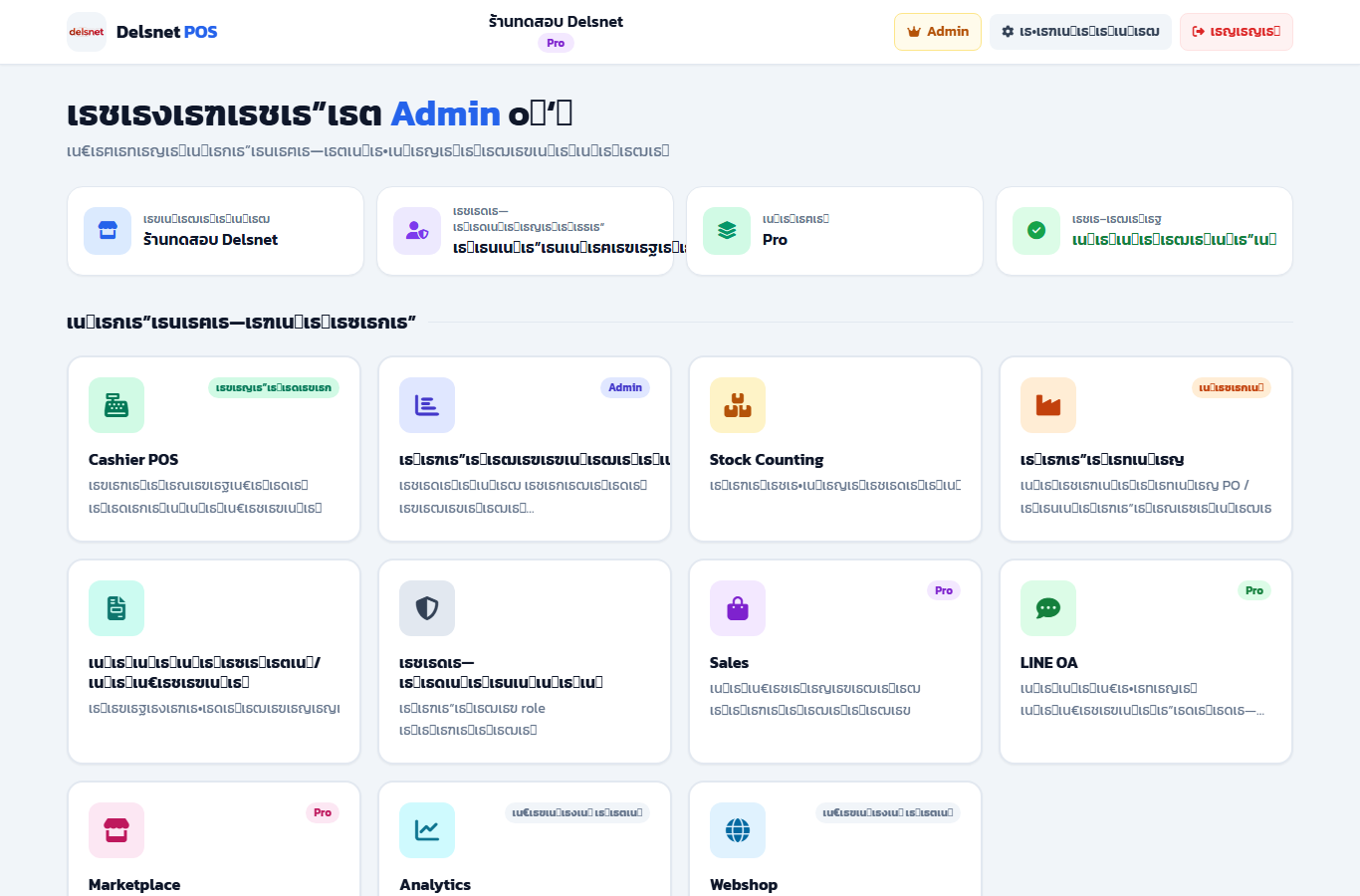
Dashboard ใช้ทำอะไร
หน้า Dashboard คือหน้าหลักของร้าน ใช้สำหรับดูชื่อร้าน แพลน สิทธิ์ของผู้ใช้ และกดเข้าโมดูลต่าง ๆ เช่น Cashier POS, Stock Counting, Marketplace, AI วิเคราะห์ยอดขาย และตั้งค่าร้าน
- แถบด้านบน: แสดงชื่อร้าน ปุ่มตั้งค่า ปุ่ม Admin และออกจากระบบ
- แถวสถิติ: แสดงร้านค้า สิทธิ์ แพลน และสถานะการใช้งาน
- ส่วนโมดูลทั้งหมด: ให้กดเข้าแต่ละงาน เช่น ขายหน้าร้าน นับสต็อก เอกสาร หรือ Marketplace
วิธีเลือกโมดูลให้ถูกกับงาน
กด Cashier POS เพื่อค้นหาสินค้า รับเงิน และพิมพ์ใบเสร็จ
กด จัดการร้านค้า ซึ่งเป็นศูนย์รวมงานหลังบ้าน
ใช้ Stock Counting และ จัดซื้อ แทนการแก้จำนวนตรง ๆ เพื่อให้ประวัติสต็อกถูกต้อง
เปิด AI วิเคราะห์ยอดขาย เพื่อดูสรุปยอดขาย สินค้าขายดี และสินค้าใกล้หมดในหน้าเดียว
บทที่ 2: ตั้งค่าร้านค้าให้พร้อมก่อนเปิดขาย
ข้อมูลร้านที่ควรใส่ให้ครบ
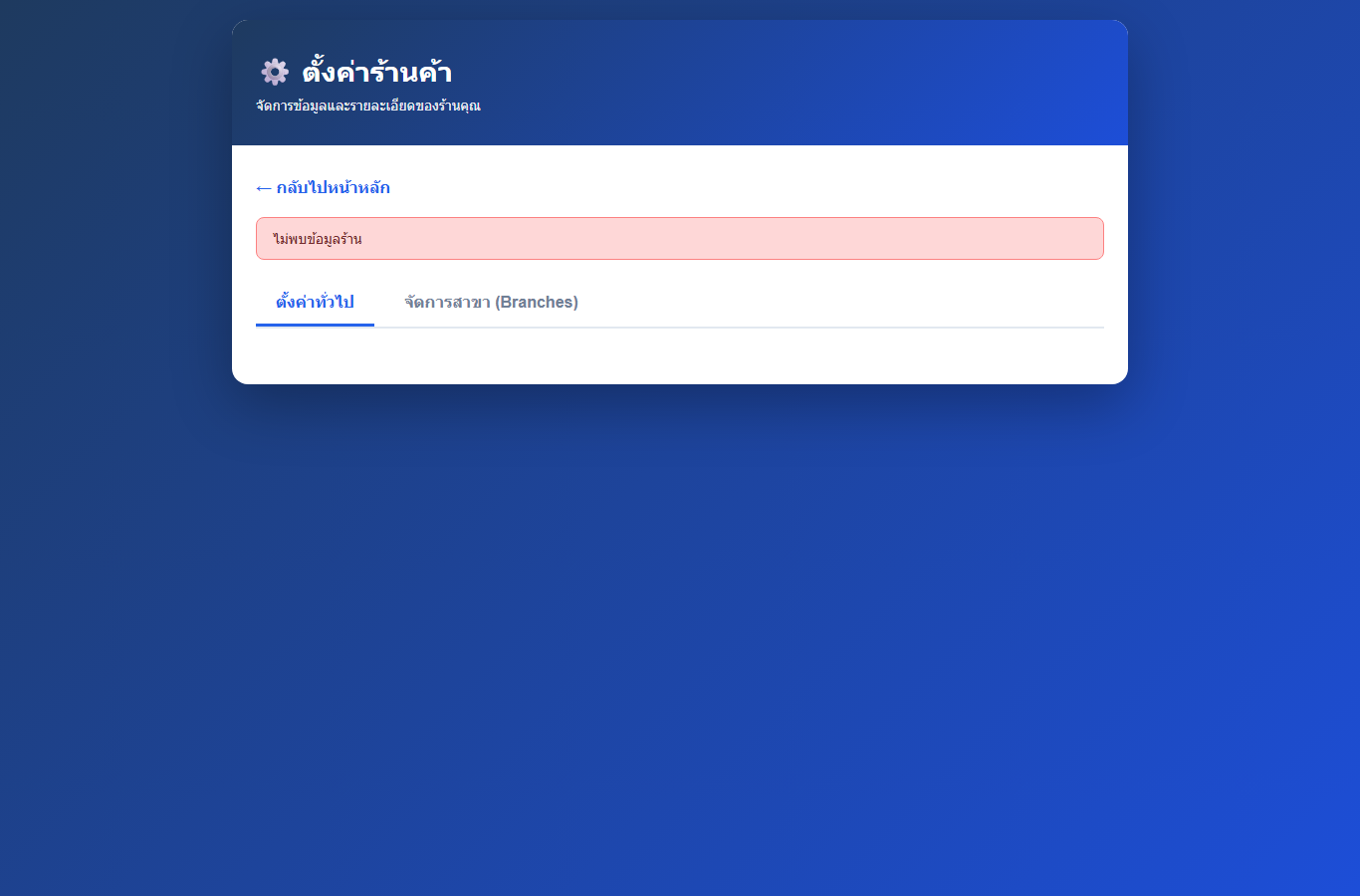
ก่อนขายจริง ให้เปิดหน้าตั้งค่าร้านแล้วตรวจข้อมูลนี้ก่อนทุกครั้ง:
- ชื่อร้านและโลโก้
- เบอร์โทรร้านและที่อยู่
- PromptPay หรือข้อมูลชำระเงินของร้าน
- ข้อความท้ายใบเสร็จ เช่น นโยบายคืนสินค้า หรือคำขอบคุณ
- ข้อมูลภาษี ถ้าต้องออกเอกสารทางบัญชี
Workflow การตั้งค่าร้านสำหรับมือใหม่
ชื่อนี้จะขึ้นใน Dashboard และบนใบเสร็จ ลูกค้าจะเห็นชื่อนี้เป็นหลัก
ใช้ไฟล์ที่มองเห็นชัด พื้นหลังไม่รก เพื่อให้หัวใบเสร็จและหน้าร้านดูน่าเชื่อถือ
ใช้สำหรับใบเสร็จ เอกสารภาษี และให้ลูกค้าติดต่อกลับหลังการขาย
หลังบันทึกแล้ว ให้กลับไปหน้า Dashboard หรือพิมพ์ใบเสร็จทดสอบ 1 ใบเพื่อตรวจว่าข้อมูลขึ้นครบ
บทที่ 3: เพิ่มสินค้าและตั้งสต็อกเริ่มต้น
ข้อมูลขั้นต่ำที่สินค้าควรมี
| ข้อมูล | แนะนำให้ใส่แบบไหน | ใช้ทำอะไร |
|---|---|---|
| ชื่อสินค้า | ชื่อที่พนักงานหาเจอง่าย เช่น “น้ำเปล่า 600 มล.” | ใช้ค้นหาใน Cashier และรายงาน |
| SKU / บาร์โค้ด | ใช้เลขจากสินค้าเดิมหรือสร้างรหัสกลางของร้าน | สแกนขายและจับคู่ Marketplace |
| ราคาขาย | ราคาที่ลูกค้าจ่ายจริง | ใช้คิดยอดขายและรับเงิน |
| ต้นทุน | ราคาที่ร้านซื้อมา | ใช้คำนวณกำไรและมูลค่าสต็อก |
| จำนวนตั้งต้น | ของที่มีจริง ณ วันที่เริ่มใช้ระบบ | ทำให้ยอดคงเหลือเริ่มต้นถูกต้อง |
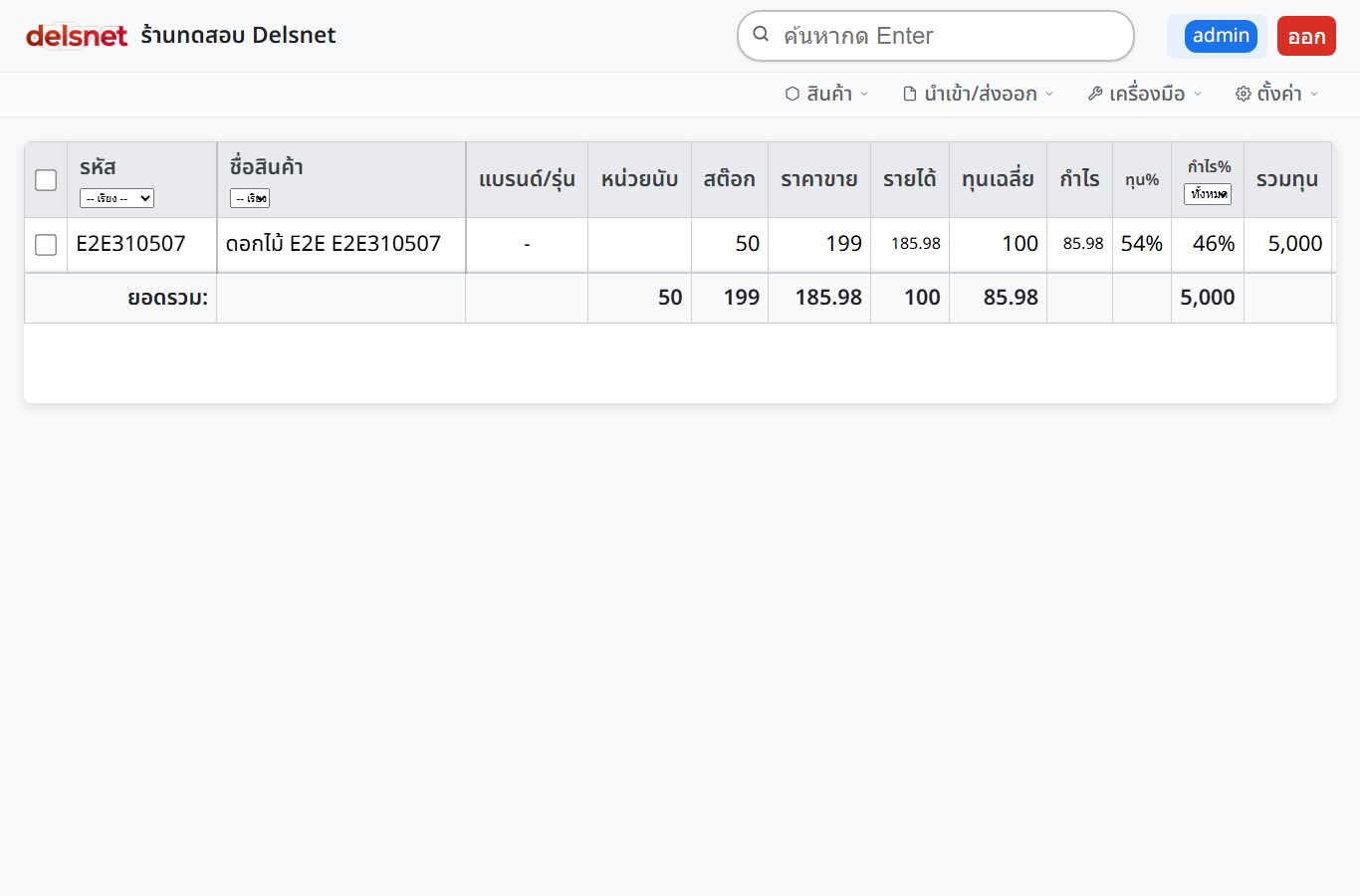
Workflow การเพิ่มสินค้าแบบทีละชิ้น
ถ้าเป็นร้านใหม่ แนะนำให้เริ่มจากสินค้า 10-20 รายการที่ขายบ่อยก่อน
อย่างน้อยควรมีชื่อสินค้า ราคาขาย ต้นทุน จำนวน และหมวดหมู่
ถ้าค้นหาเจอหรือสแกนบาร์โค้ดแล้วขึ้น แปลว่าสินค้าพร้อมขาย
คู่มือเมนูทั้งหมดในหน้า Base
หน้า Base คือศูนย์กลางงานสินค้า สต็อก ไฟล์นำเข้า-ส่งออก เครื่องมือพิมพ์ป้าย และสิทธิ์ผู้ใช้ของร้าน หากพนักงานฝึกหน้านี้คล่อง จะดูแลสินค้าก่อนเปิดขายและตรวจข้อมูลหลังขายได้ครบมากขึ้น
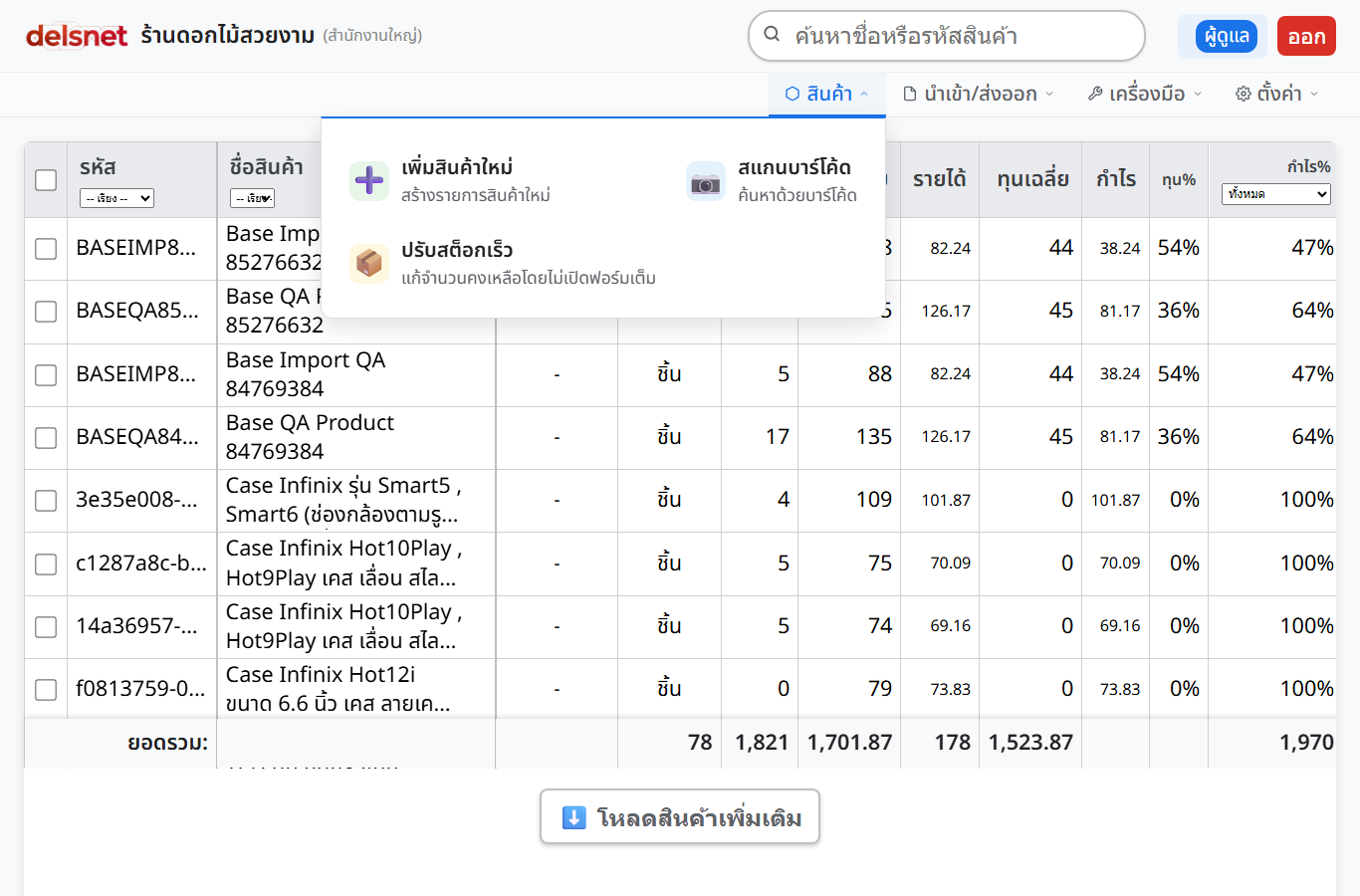
เมนูสินค้า
| เมนู | ใช้เมื่อไร | สิ่งที่ควรเห็นหรือควรทำต่อ |
|---|---|---|
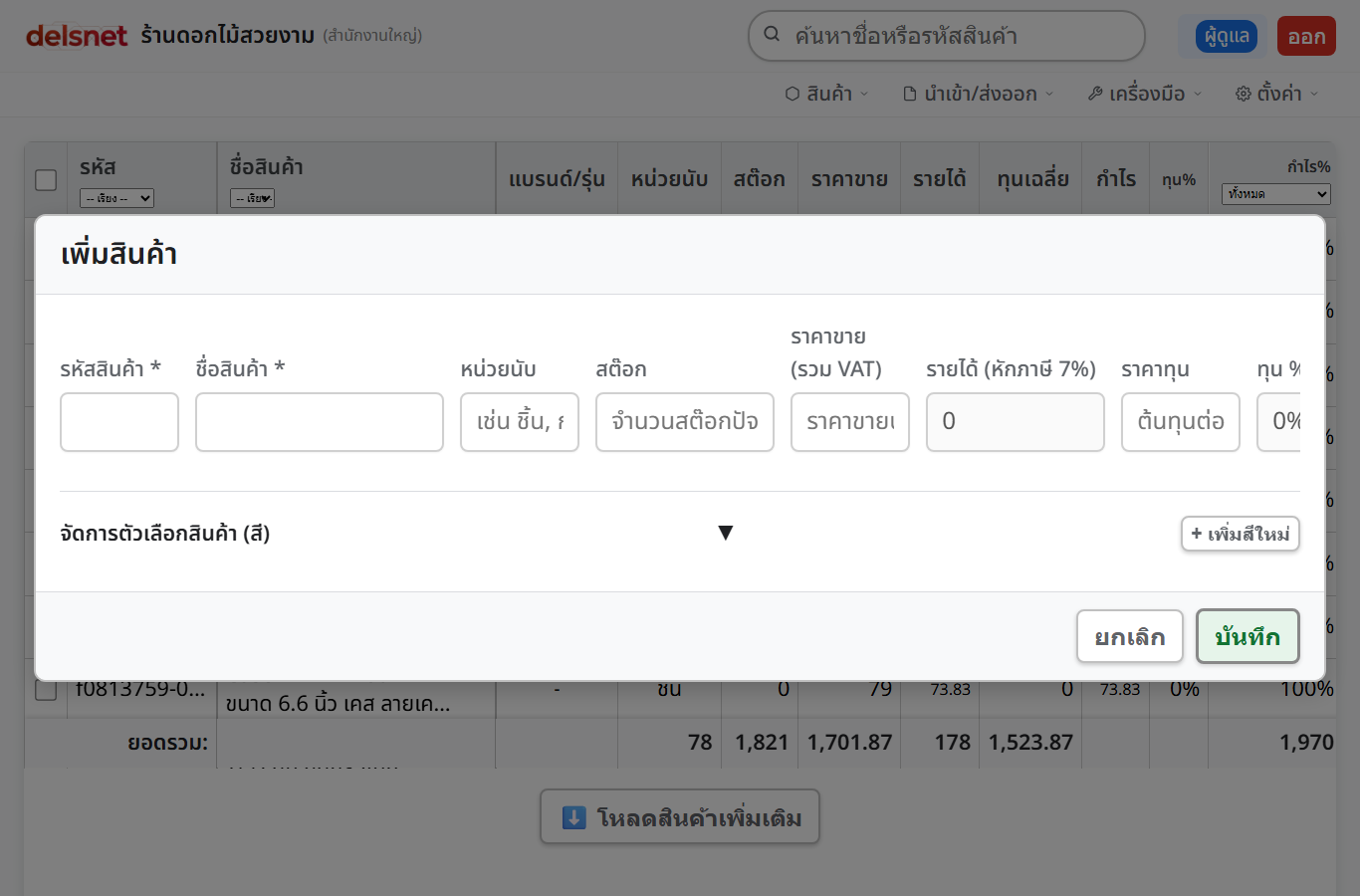
| เพิ่มสินค้าใหม่ | ใช้เมื่อร้านมีสินค้าใหม่เข้าระบบ หรืออยากบันทึกรายการให้พร้อมขายใน Cashier | ควรเห็นฟอร์มกรอกชื่อสินค้า รหัส ราคา ต้นทุน สต็อก หมวดหมู่ และรูปภาพ แล้วกดบันทึกเพื่อให้สินค้าไปอยู่ในตารางหลักทันที |
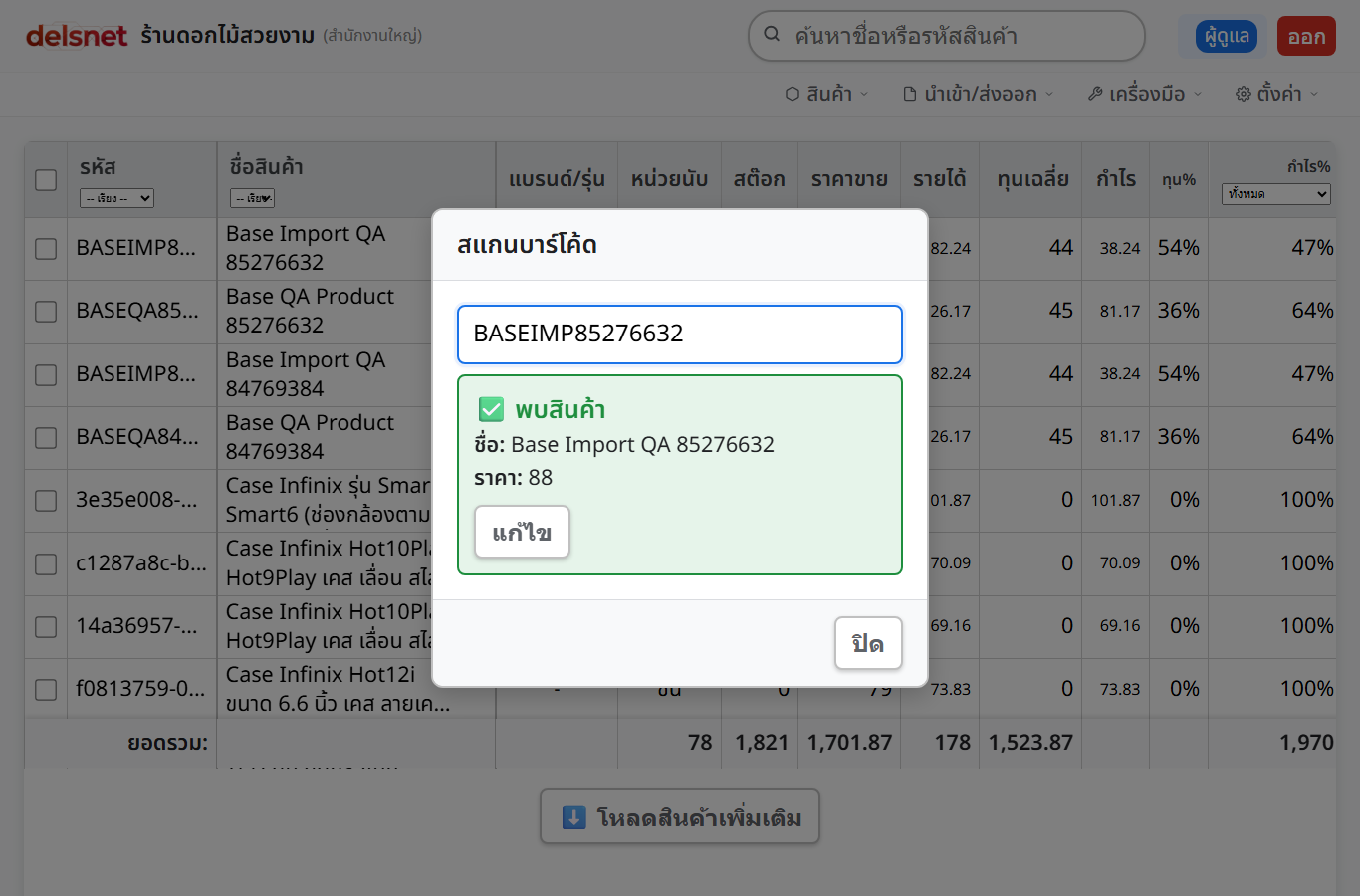
| สแกนบาร์โค้ด | ใช้เมื่อต้องการเช็กว่าสินค้ามีอยู่ในระบบหรือยัง หรืออยากเปิดสินค้าเดิมจากรหัสบนกล่อง/สติ๊กเกอร์ | ถ้าพบสินค้า ระบบจะแสดงชื่อสินค้าและปุ่มแก้ไข ถ้าไม่พบสินค้า ระบบจะมีปุ่มให้เพิ่มสินค้าใหม่ต่อจากรหัสที่สแกนได้เลย |
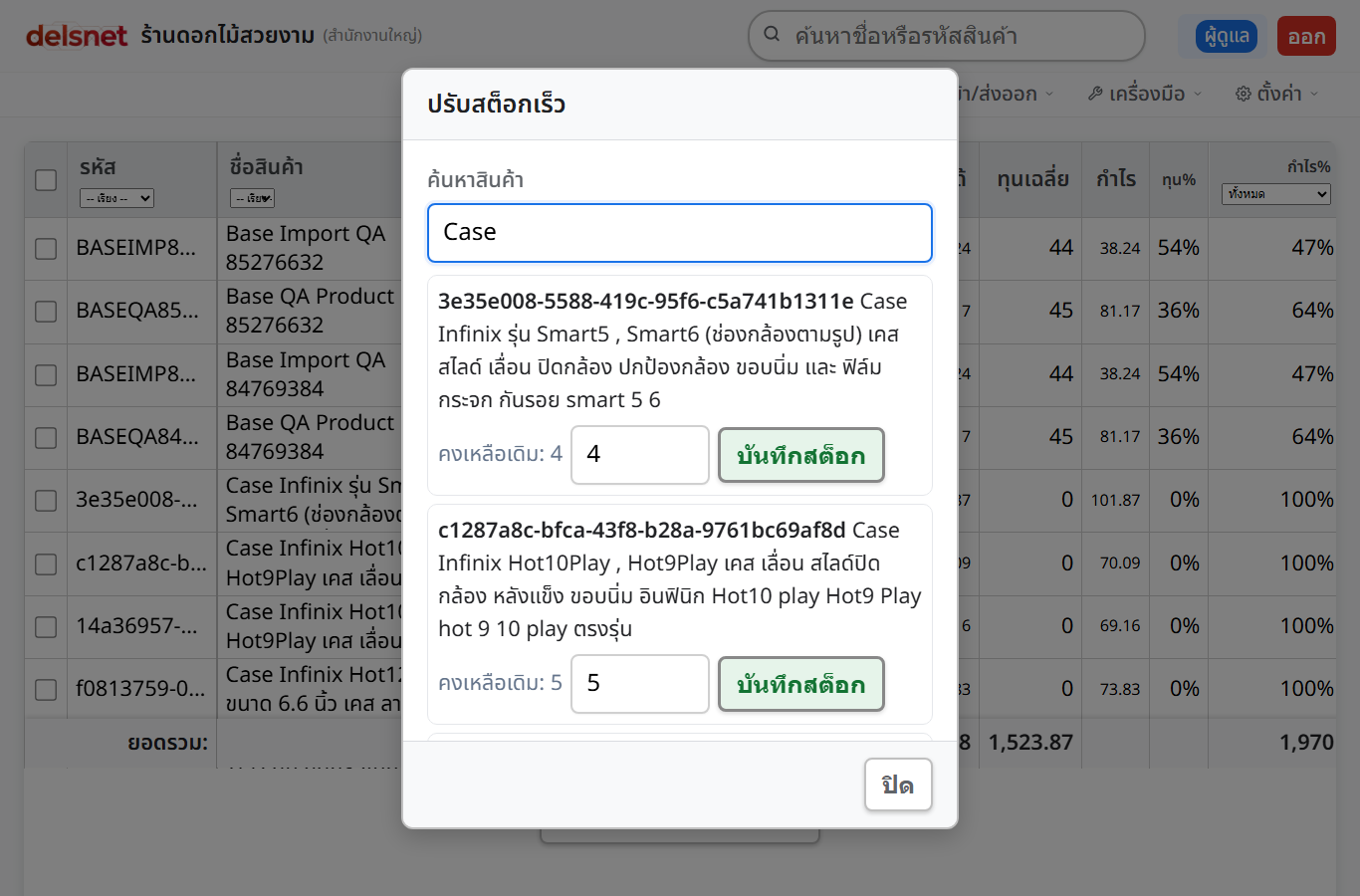
| ปรับสต็อกเร็ว | ใช้เมื่ออยากแก้จำนวนคงเหลือเร่งด่วน เช่น นับของหน้าเชลฟ์แล้วไม่ตรง หรือเพิ่งรับของเข้าเล็กน้อยโดยไม่ต้องเปิดฟอร์มเต็ม | ควรพิมพ์ชื่อหรือรหัสสินค้าให้เจอรายการ จากนั้นใส่จำนวนใหม่แล้วกดบันทึกสต็อกเพื่ออัปเดตยอดคงเหลือทันที |
ภาพเมนูสินค้า
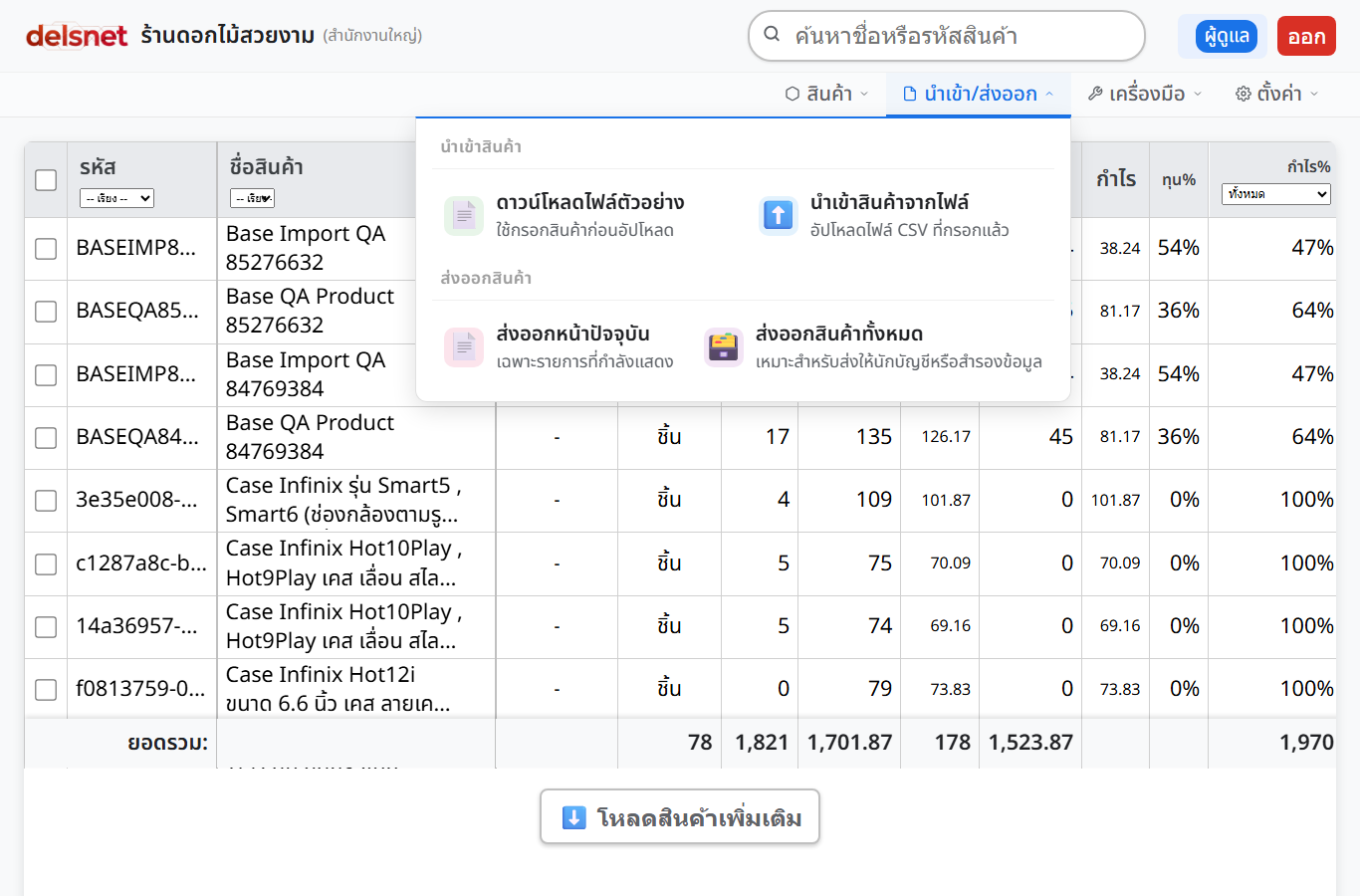
เมนูนำเข้า/ส่งออก
| เมนู | ใช้เมื่อไร | สิ่งที่ควรเห็นหรือควรทำต่อ |
|---|---|---|
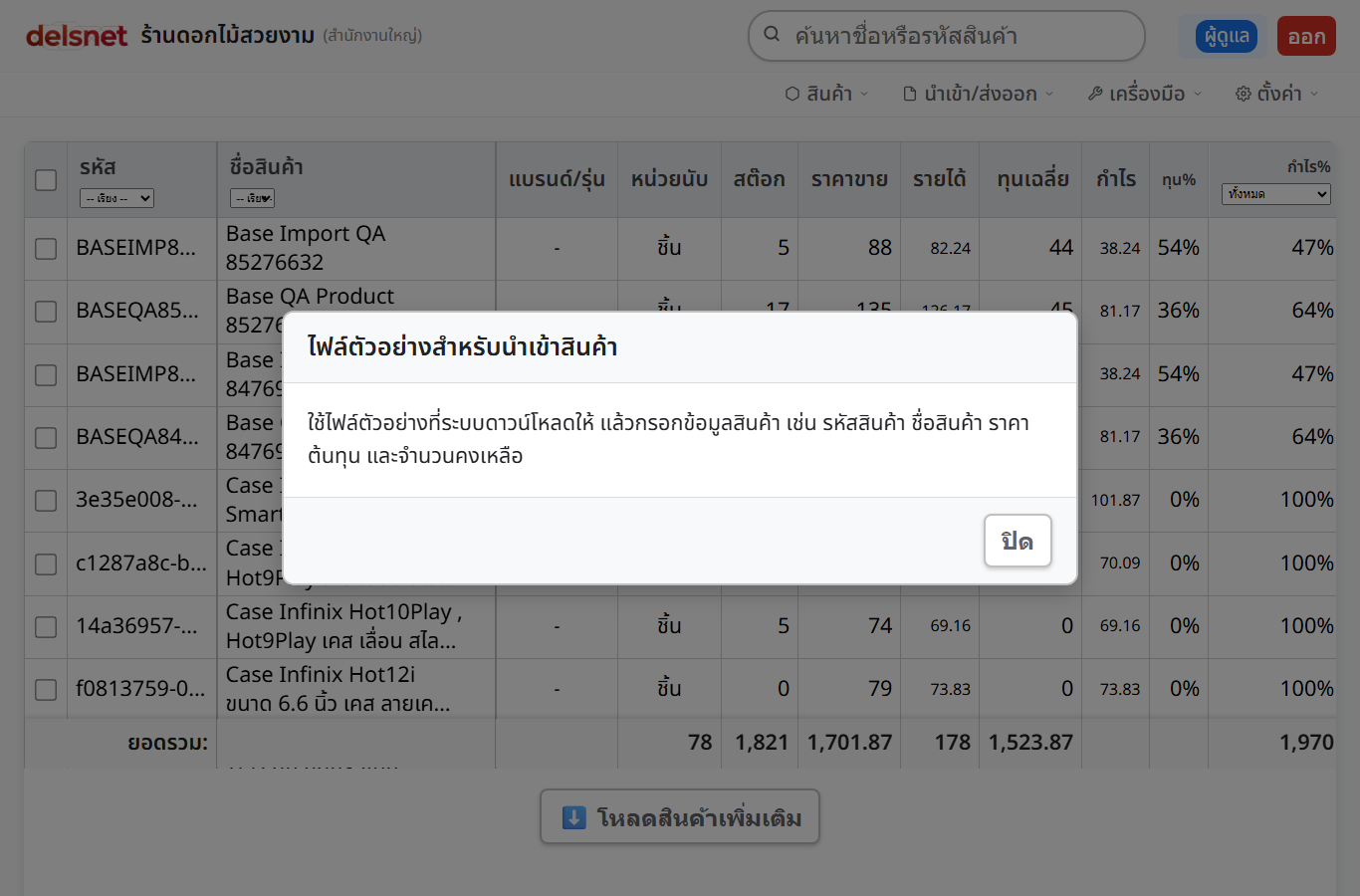
| ดาวน์โหลดไฟล์ตัวอย่าง | ใช้ก่อนนำเข้าสินค้าจำนวนมาก เพื่อให้ร้านกรอกข้อมูลตามหัวตารางที่ระบบรองรับ | ควรได้ไฟล์ `template_products.csv` ไปกรอกชื่อสินค้า ราคา ต้นทุน สต็อก และรหัสสินค้าให้ครบก่อนอัปโหลดกลับเข้าระบบ |
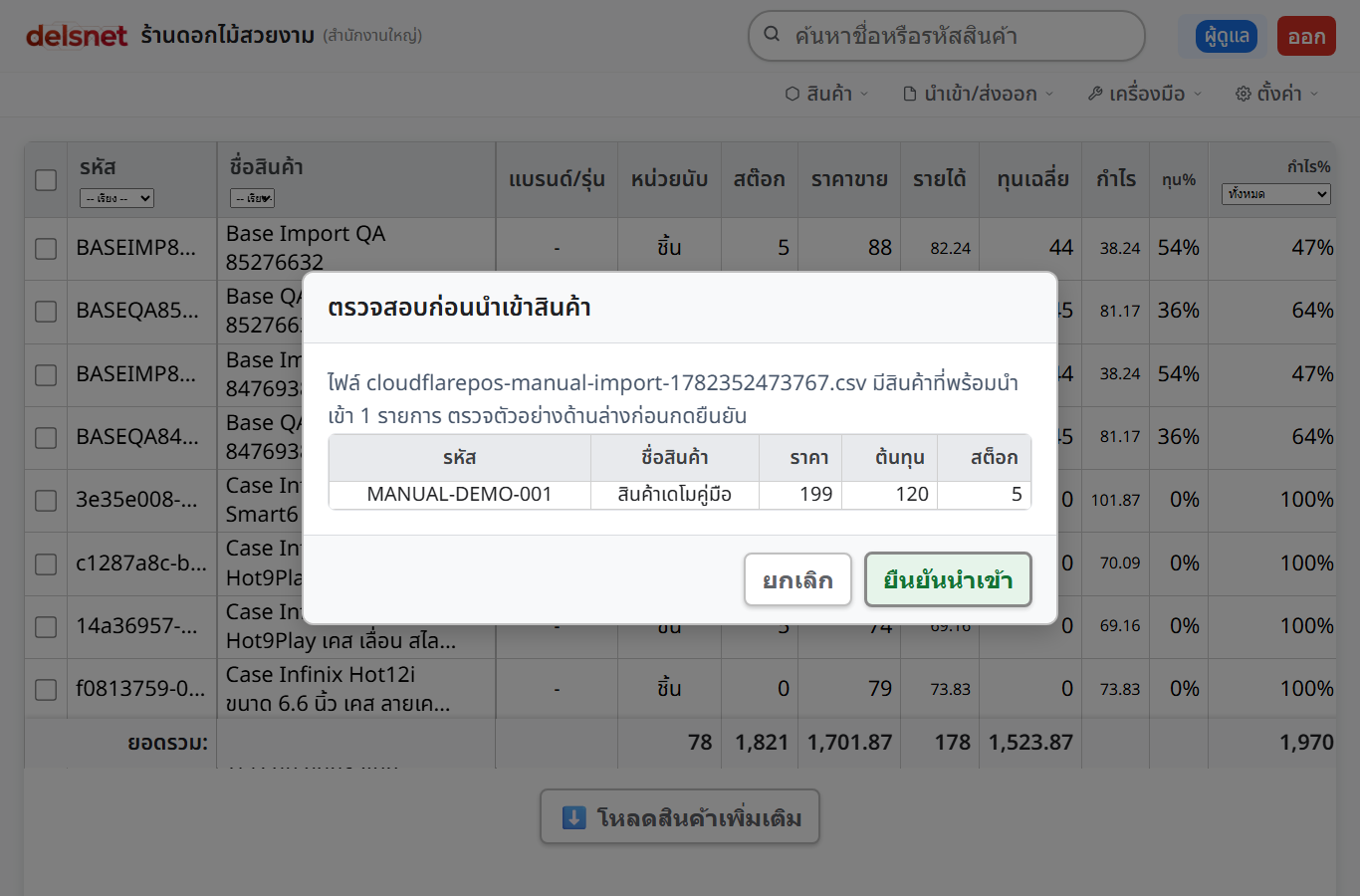
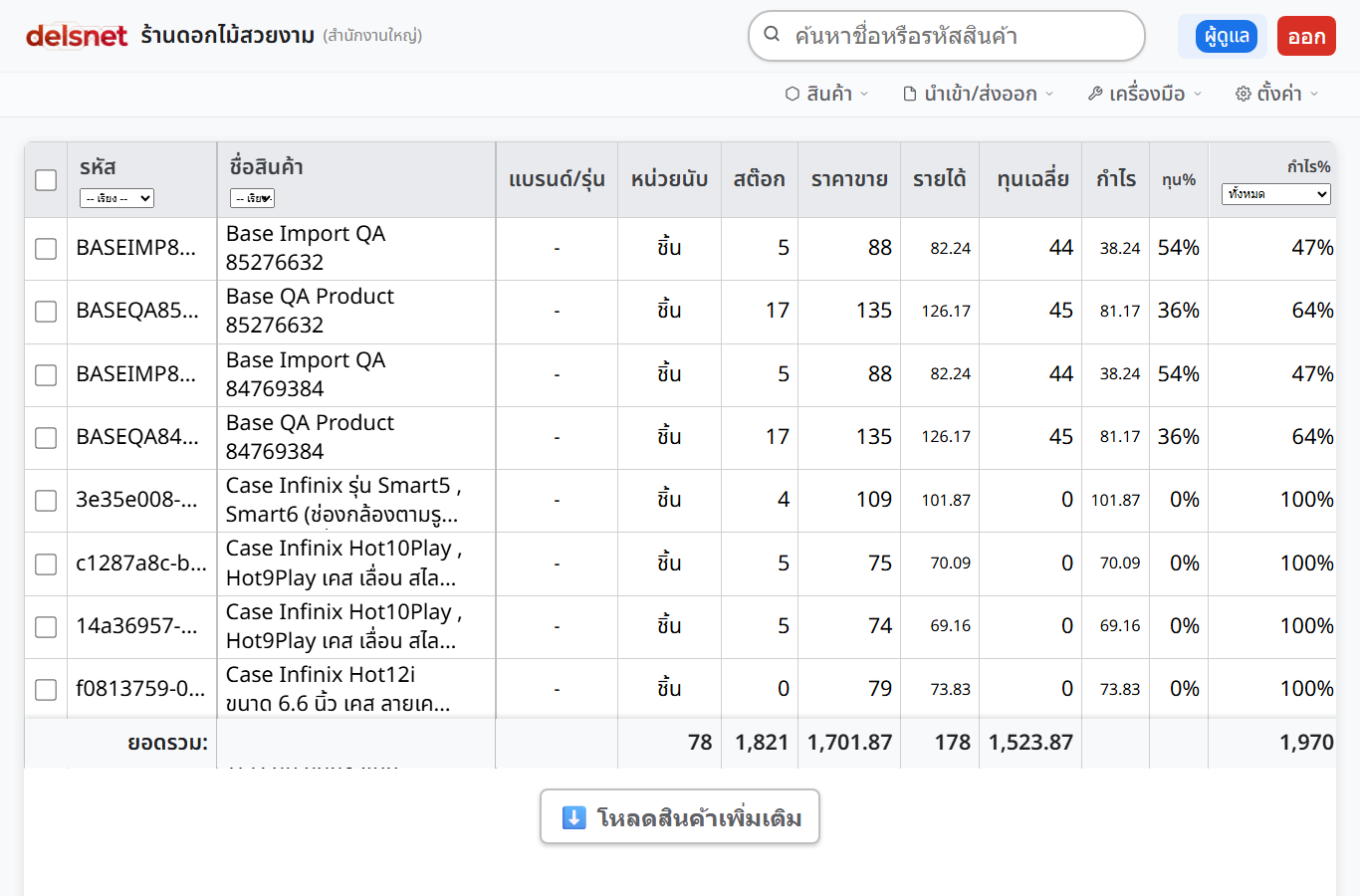
| นำเข้าสินค้าจากไฟล์ | ใช้เมื่อต้องเพิ่มหรืออัปเดตสินค้าหลายรายการพร้อมกันจากไฟล์ CSV/Excel | หลังเลือกไฟล์ ระบบจะเปิดหน้าต่างตรวจสอบก่อนนำเข้า ให้เช็กรหัสสินค้า ราคา ต้นทุน และสต็อกก่อนกดยืนยันทุกครั้ง |
| ส่งออกหน้าปัจจุบัน | ใช้เมื่อกรองสินค้าไว้แล้ว และต้องการดึงเฉพาะรายการที่กำลังเห็นบนหน้าจอออกไปใช้งานต่อ | เหมาะสำหรับส่งให้ทีมขายหรือเช็กเฉพาะหมวดที่กรองอยู่ โดยไม่ต้องดึงฐานสินค้าทั้งหมดออกทุกครั้ง |
| ส่งออกสินค้าทั้งหมด | ใช้เมื่อต้องการสำรองข้อมูลหรือส่งรายการสินค้าทั้งร้านให้ฝ่ายบัญชี ฝ่ายจัดซื้อ หรือใช้ตรวจทานภายนอก | ระบบจะเตรียมไฟล์จากฝั่งเซิร์ฟเวอร์และเริ่มดาวน์โหลดอัตโนมัติเมื่อสร้างไฟล์สำเร็จ |
| ส่งออกรายการที่เลือก | ใช้เมื่อหน้าตารางมีหลายสินค้า แต่ต้องการดึงออกเฉพาะบางรายการที่ติ๊กเลือกไว้ | ควรติ๊ก checkbox หน้ารายการสินค้าให้ครบก่อน แล้วใช้ปุ่มนี้จากส่วนท้ายตารางเพื่อส่งออกเฉพาะที่เลือก |
ภาพเมนูนำเข้า/ส่งออก
เมนูเครื่องมือ
| เมนู | ใช้เมื่อไร | สิ่งที่ควรเห็นหรือควรทำต่อ |
|---|---|---|
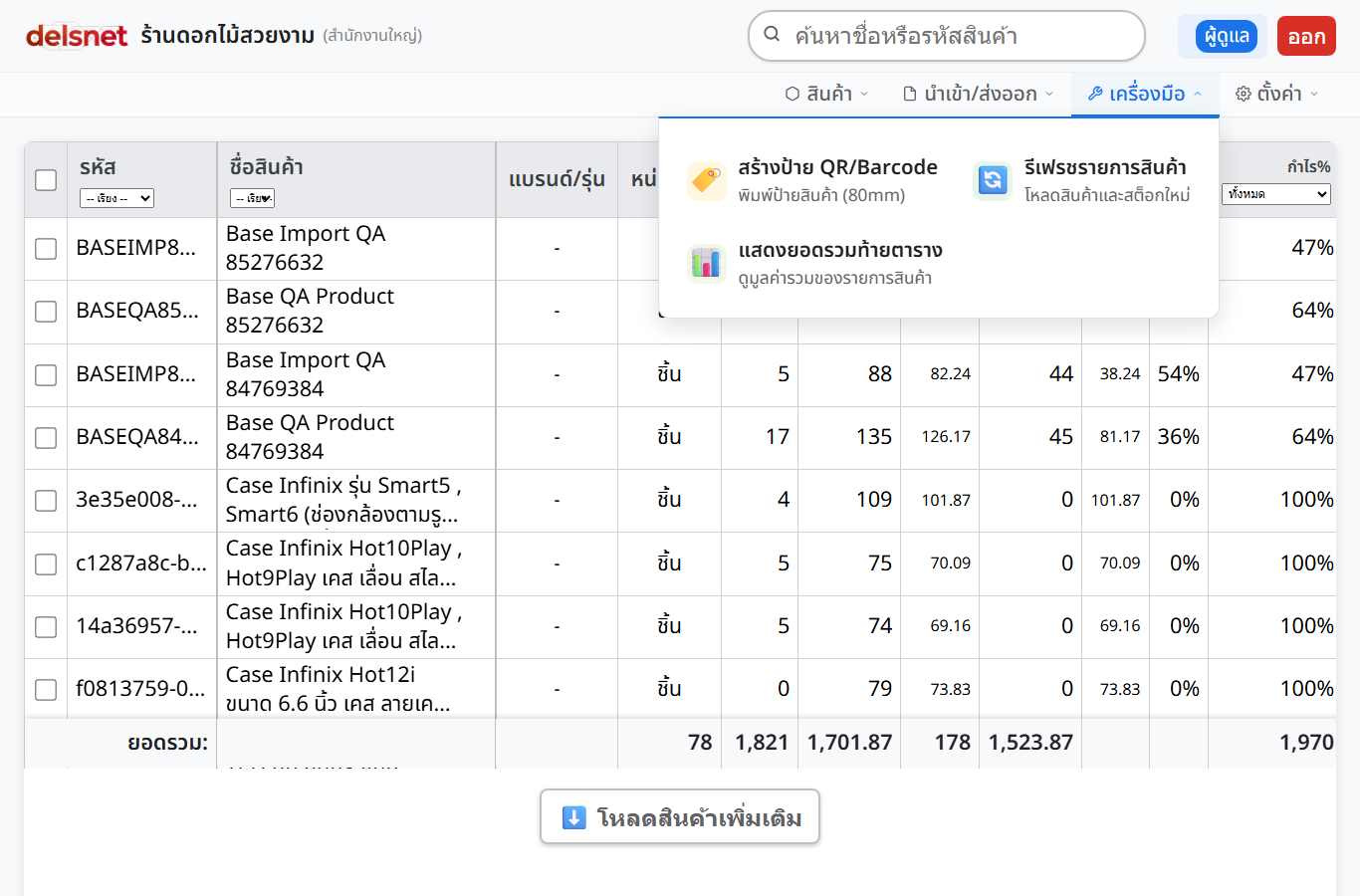
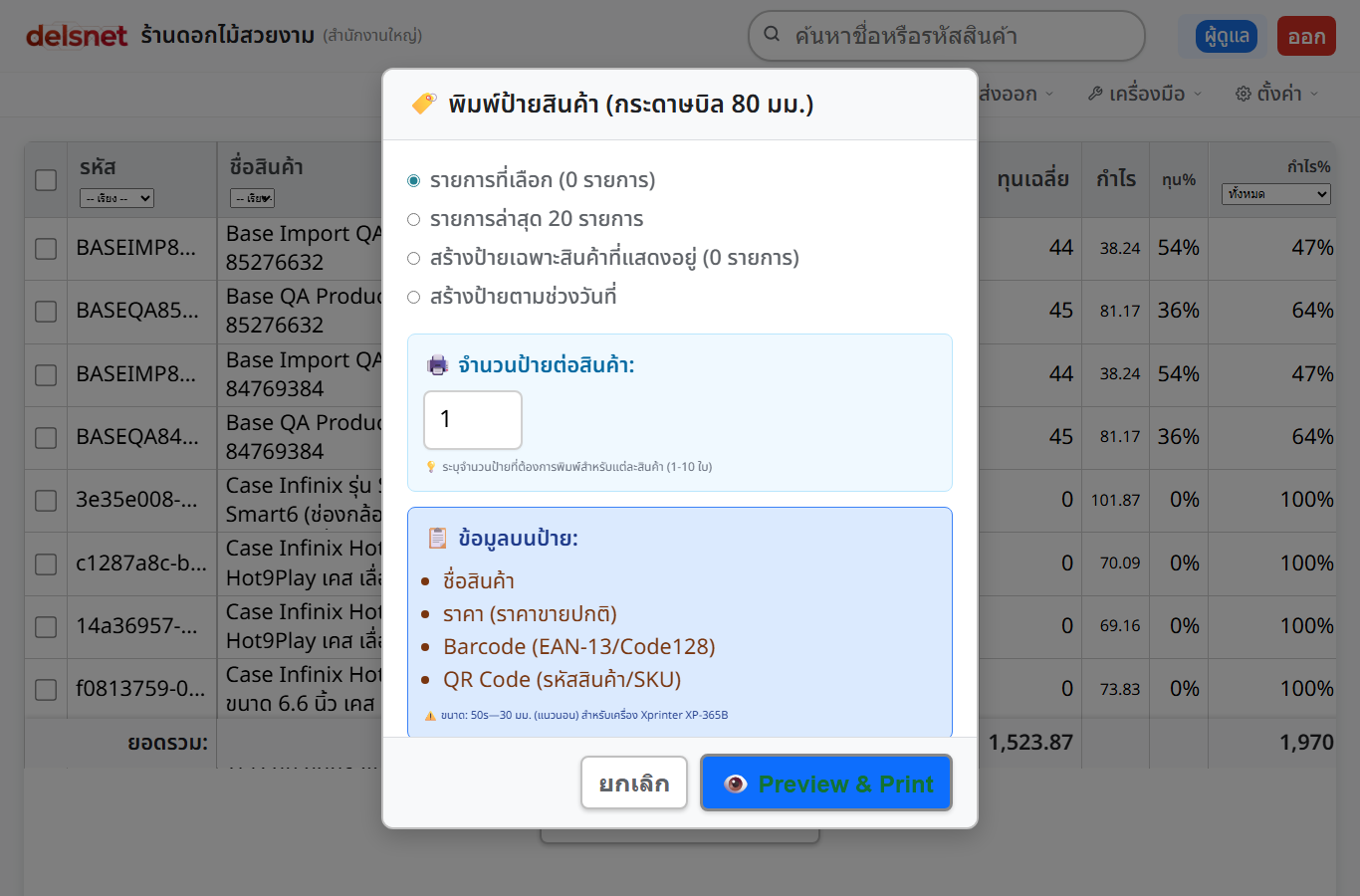
| สร้างป้าย QR/Barcode | ใช้เมื่อต้องการพิมพ์ป้ายสินค้าไปติดที่ชั้นวาง กล่อง หรือใช้ทำป้ายสแกนในร้าน | ควรเห็นหน้าต่างเลือกว่าจะสร้างป้ายจากรายการที่เลือก, รายการล่าสุด, รายการที่กรองอยู่ หรือช่วงวันที่ แล้วกำหนดจำนวนป้ายก่อนพิมพ์ |
| รีเฟรชรายการสินค้า | ใช้หลังเพิ่มสินค้า นำเข้าไฟล์ หรือแก้สต็อก แล้วอยากดึงข้อมูลล่าสุดกลับมาแสดงใหม่ในตาราง | ตารางควรรีโหลดข้อมูลล่าสุดของร้าน โดยไม่ต้องออกจากหน้า Base แล้วเข้าใหม่ |
| แสดงยอดรวมท้ายตาราง | ใช้เมื่อต้องการดูมูลค่ารวมของสินค้าที่กำลังแสดง เช่น มูลค่าสต็อกหรือภาพรวมหลังกรองข้อมูล | เมื่อเปิดแล้วควรมีแถวสรุปผลเพิ่มที่ท้ายตาราง เพื่อใช้ตรวจตัวเลขรวมก่อนส่งออกหรือคุยกับฝ่ายจัดซื้อ |
ภาพเมนูเครื่องมือ
เมนูตั้งค่า
| เมนู | ใช้เมื่อไร | สิ่งที่ควรเห็นหรือควรทำต่อ |
|---|---|---|
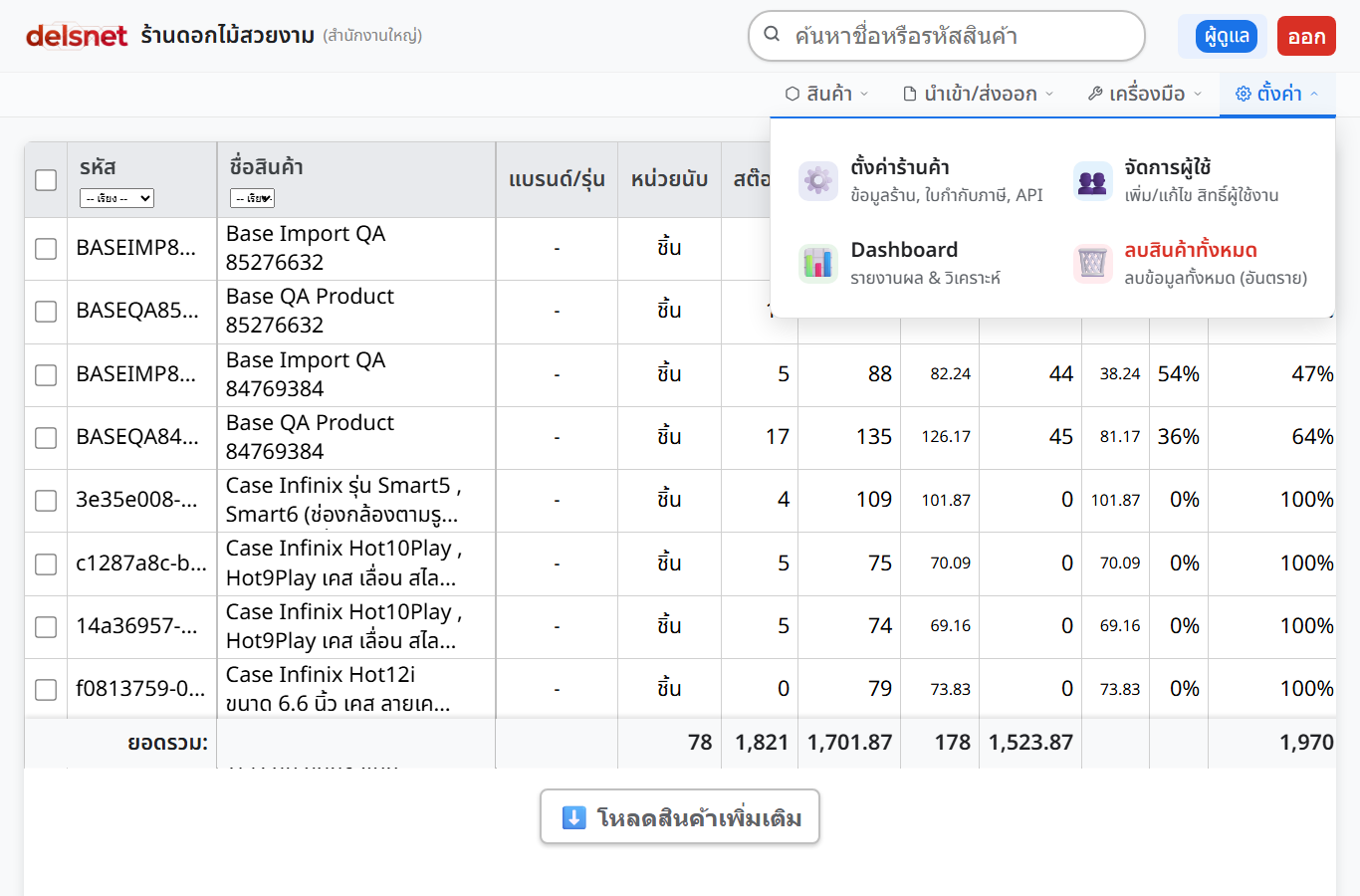
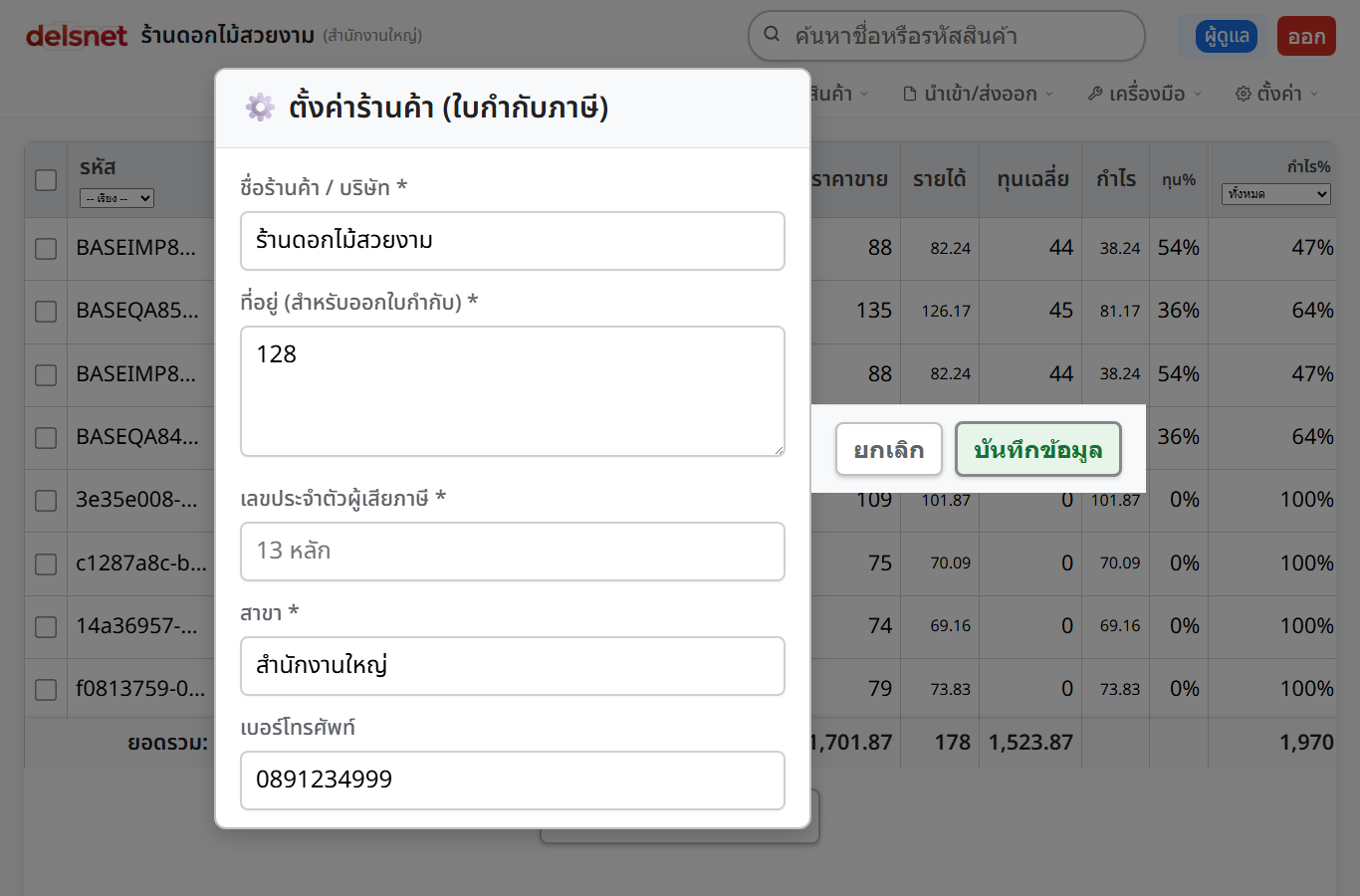
| ตั้งค่าร้านค้า | ใช้เมื่อร้านต้องการแก้ข้อมูลที่แสดงบนใบกำกับภาษี ใบเสร็จ โลโก้ร้าน เบอร์โทร หรือ PromptPay | ควรเห็นฟอร์มข้อมูลร้านครบชุด แล้วบันทึกเพื่อให้ข้อมูลใหม่ไปใช้ในเอกสารและหน้าขายที่เกี่ยวข้อง |
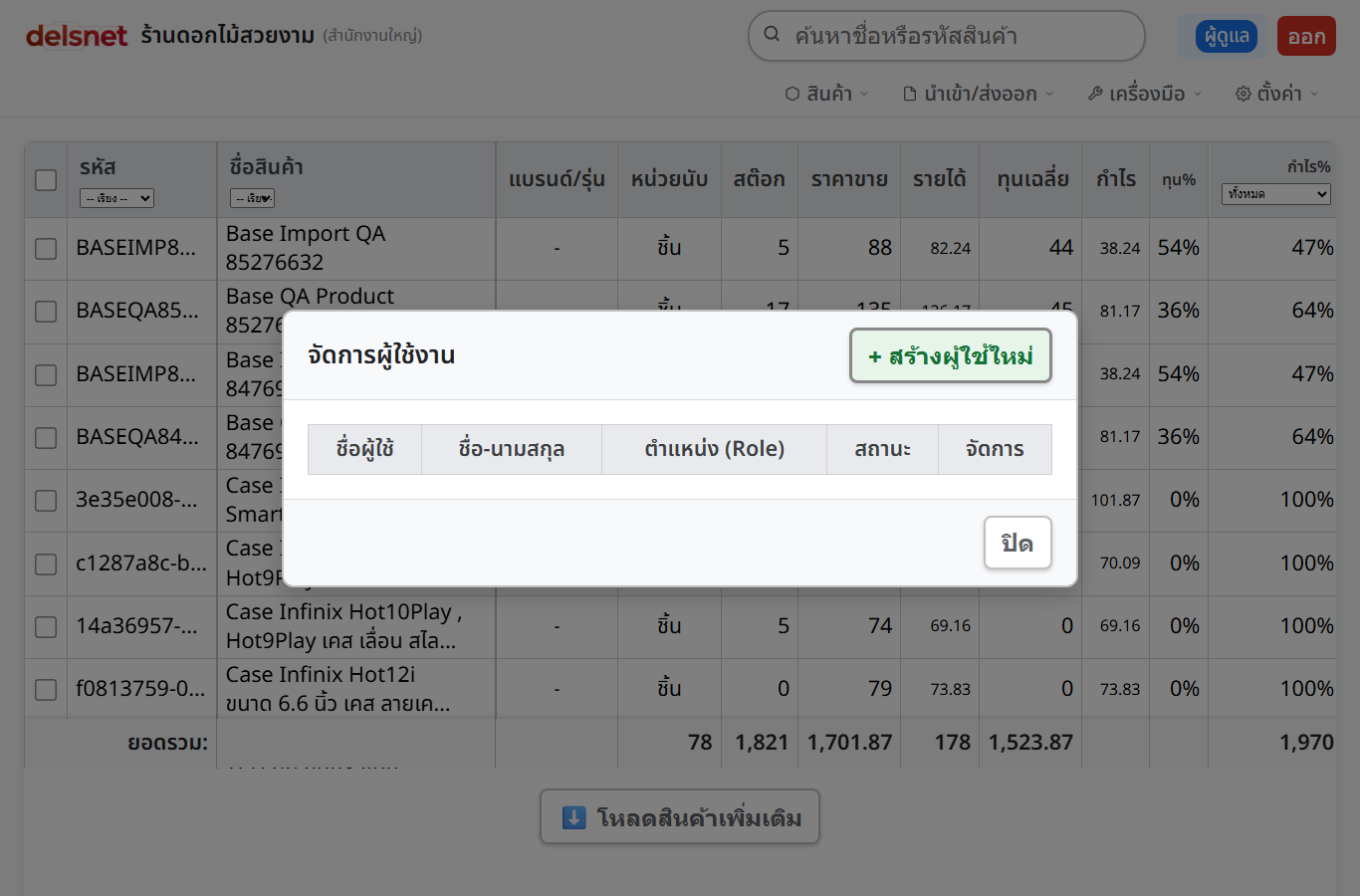
| จัดการผู้ใช้ | ใช้เมื่อต้องเพิ่มพนักงานใหม่ เปลี่ยนสิทธิ์ หรือรีเซ็ตรหัสผ่านให้ผู้ใช้งานในร้าน | ควรเห็นตารางรายชื่อผู้ใช้ ปุ่มสร้างผู้ใช้ใหม่ และปุ่มแก้ไข/ลบ โดยหัวหน้าร้านควรตรวจ role ทุกครั้งก่อนบันทึก |
| Dashboard | ใช้เมื่อต้องการดูรายงานและภาพรวมผลการดำเนินงานจากฝั่ง Base ต่อเนื่องจากข้อมูลสินค้า | ระบบจะพาไปหน้ารายงานของโมดูลนี้เพื่อดูผลสรุปและตัวเลขเชิงวิเคราะห์ต่อจากรายการสินค้า |
| ลบสินค้าทั้งหมด | ใช้เฉพาะกรณีรีเซ็ตข้อมูลร้านหรือร้านทดสอบ และต้องให้ผู้มีสิทธิ์ยืนยันอย่างรอบคอบเท่านั้น | เป็นเมนูอันตรายมาก เพราะลบข้อมูลสินค้าออกทั้งร้าน จึงไม่ควรใช้ในงานประจำวันและต้องสำรองข้อมูลก่อนเสมอ |
ภาพเมนูตั้งค่า
บทที่ 4: Cashier POS ตั้งแต่เปิดกะจนปิดกะ
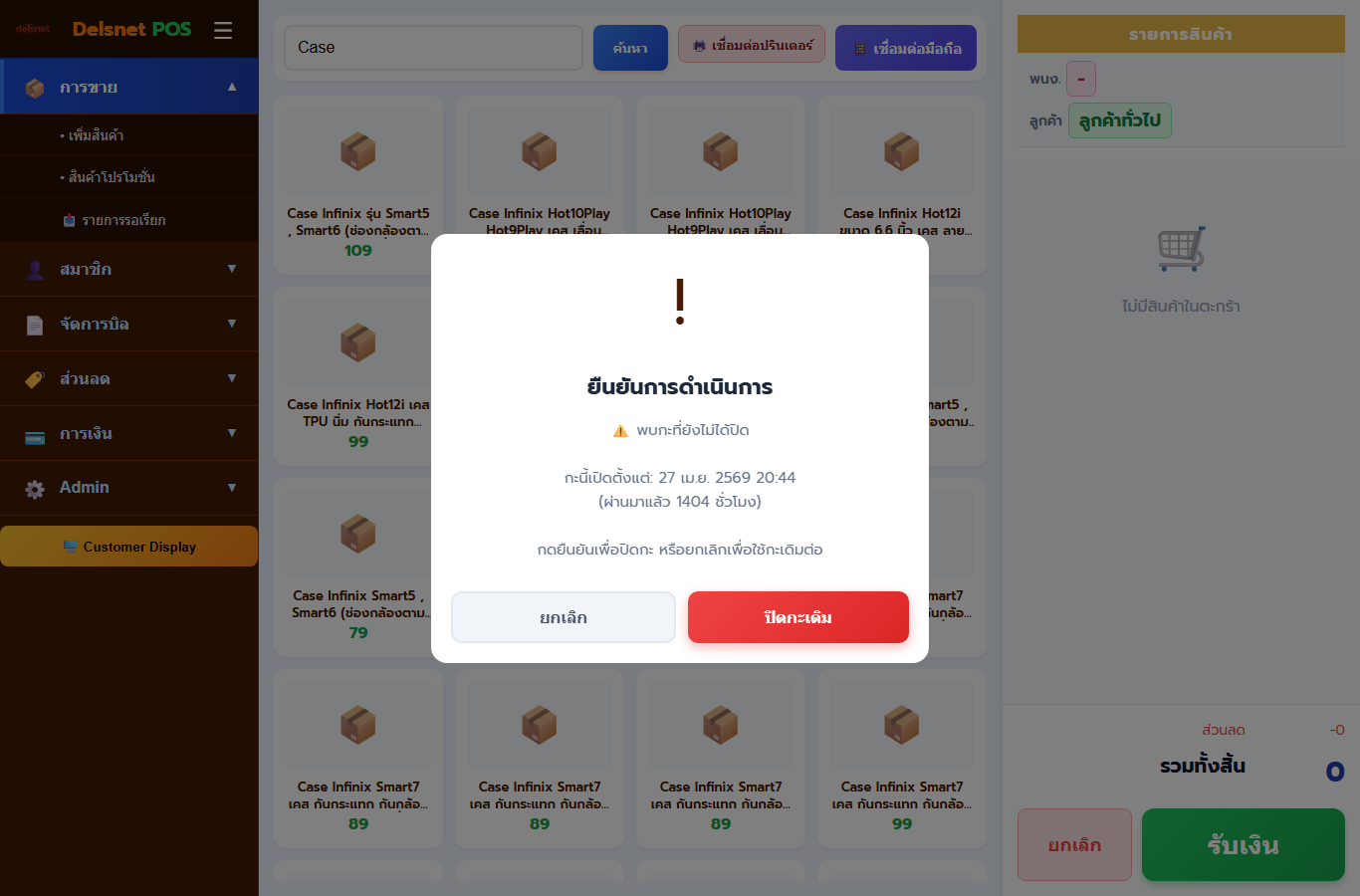
เปิดกะก่อนเริ่มขาย
เจ้าของร้าน ผู้จัดการ หรือแคชเชียร์ที่ได้รับสิทธิ์เท่านั้น
กรอกจำนวนเงินจริงที่อยู่ในลิ้นชัก เพื่อใช้เทียบตอนปิดกะ
หลังเปิดกะแล้ว ให้ทดสอบปุ่มรับเงินหรือปริ้นเตอร์ก่อนเริ่มรับลูกค้าจริง
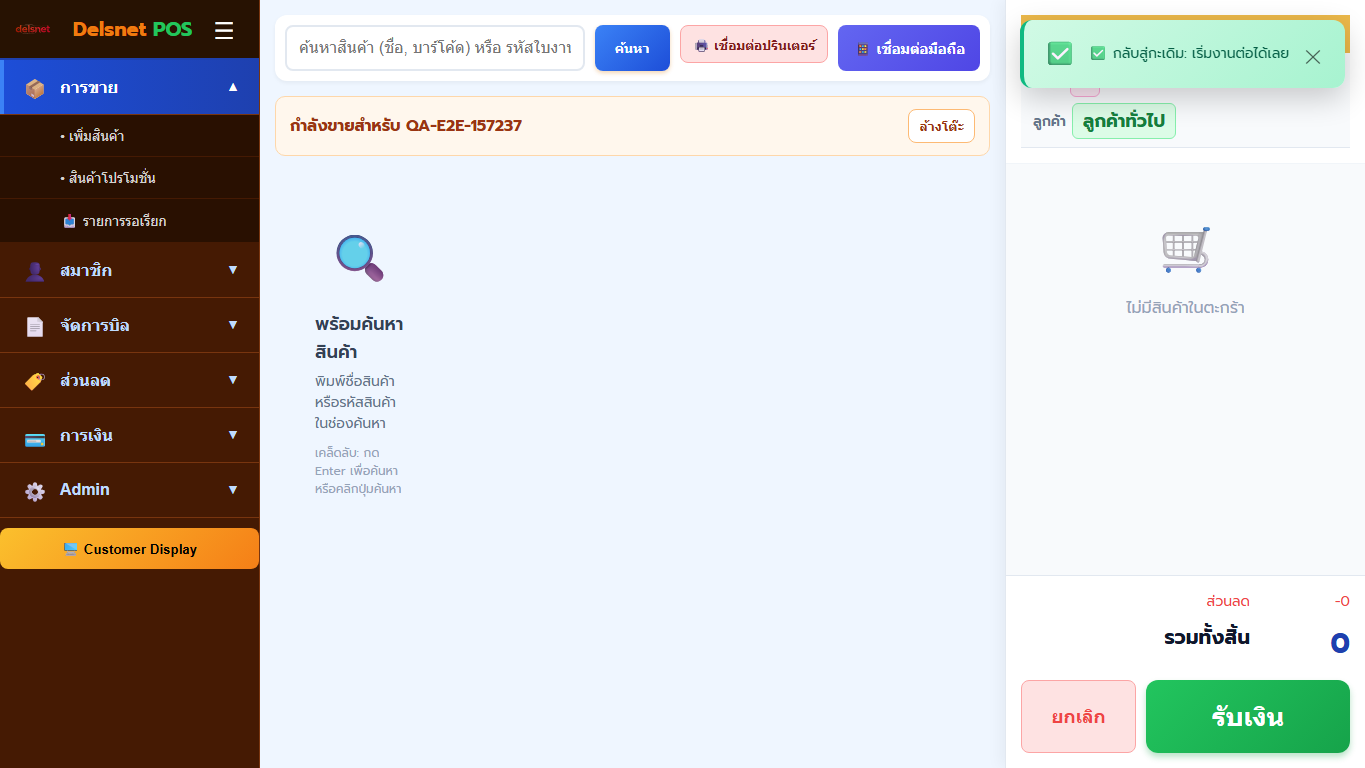
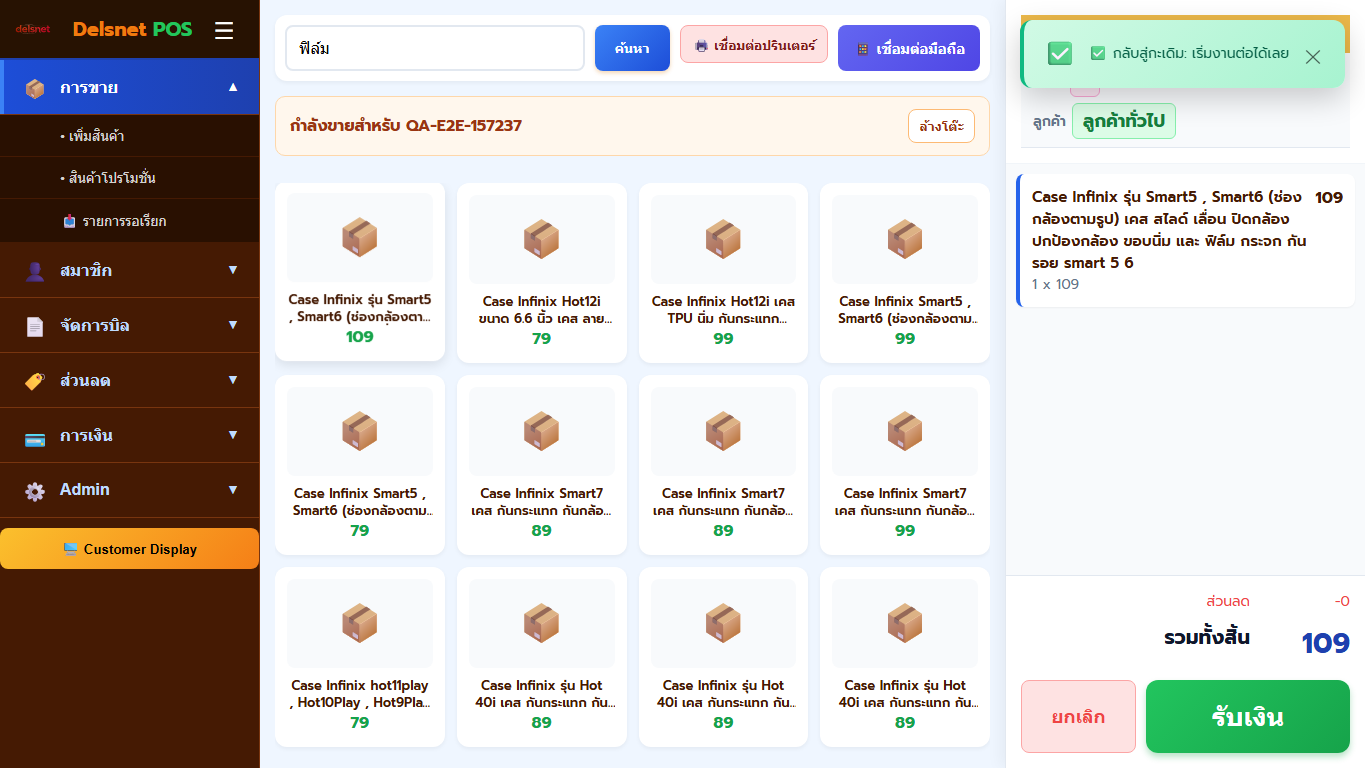
ขายสินค้า 1 บิลตั้งแต่ต้นจนจบ
ยิงบาร์โค้ดหรือพิมพ์ชื่อสินค้าแล้วกดเลือกเพื่อเพิ่มลงตะกร้า
ถ้าลูกค้าเป็นสมาชิก ให้ผูกลูกค้ากับบิลก่อนคิดเงินเพื่อสะสมแต้มหรือใช้ส่วนลดได้
ใช้ส่วนลดท้ายบิลหรือส่วนลดต่อรายการตามสิทธิ์ของร้าน
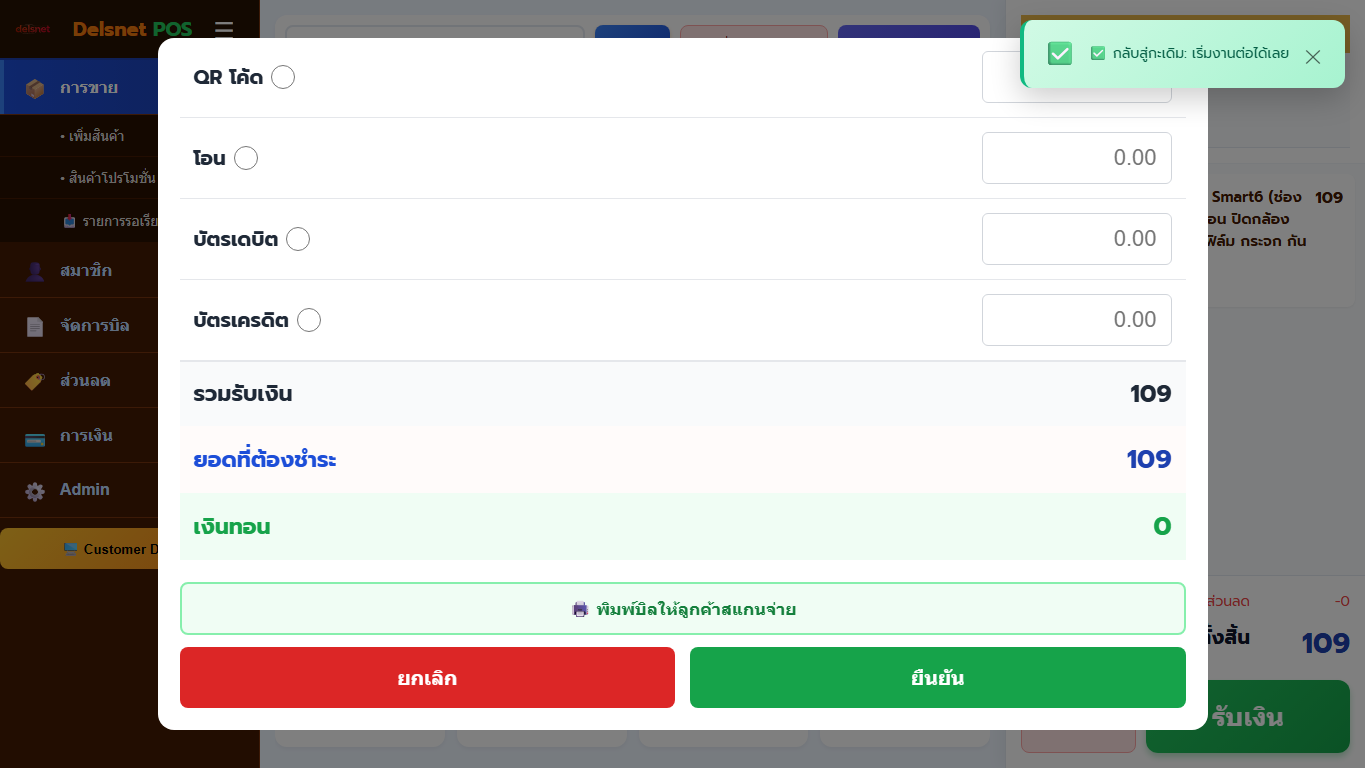
เลือกวิธีรับเงินเป็น เงินสด, PromptPay, โอนเงิน, บัตรเดบิต หรือบัตรเครดิต
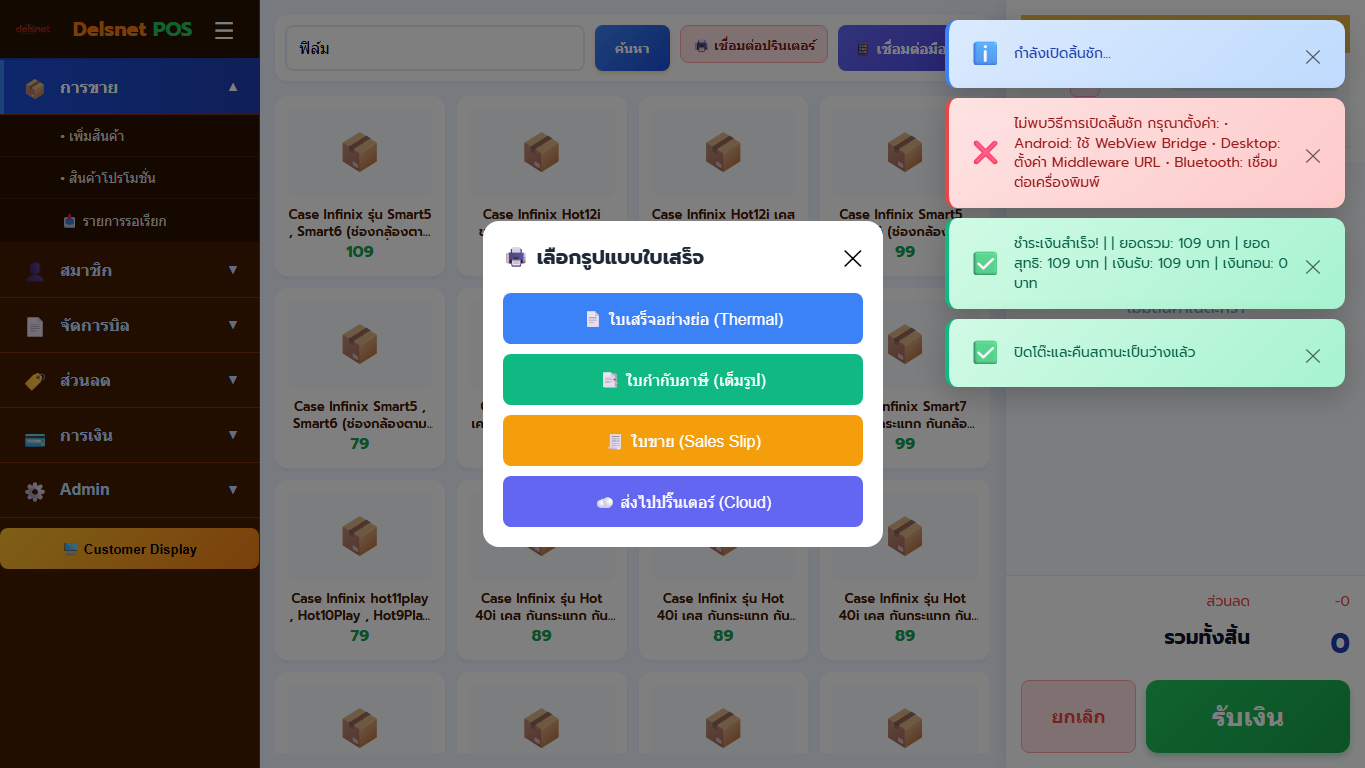
เมื่อบิลสำเร็จ ระบบจะตัดสต็อก บันทึกยอดขาย และพร้อมพิมพ์ใบเสร็จทันที
คู่มือเมนูทั้งหมดในหน้า Cashier
เมนูในหน้า Cashier ถูกแยกเป็นหลายกลุ่ม เช่น งานขาย งานสมาชิก งานเอกสาร และงานการเงิน พนักงานใหม่ควรอ่านหัวข้อนี้ควบคู่กับหน้าจอจริง เพื่อจะรู้ว่าแต่ละปุ่มต้องกดตอนไหนและคาดหวังผลลัพธ์อะไร
กลุ่มเมนูขายสินค้าและลูกค้า
| เมนู | ใช้เมื่อไร | สิ่งที่ควรเห็นหรือควรทำต่อ |
|---|---|---|
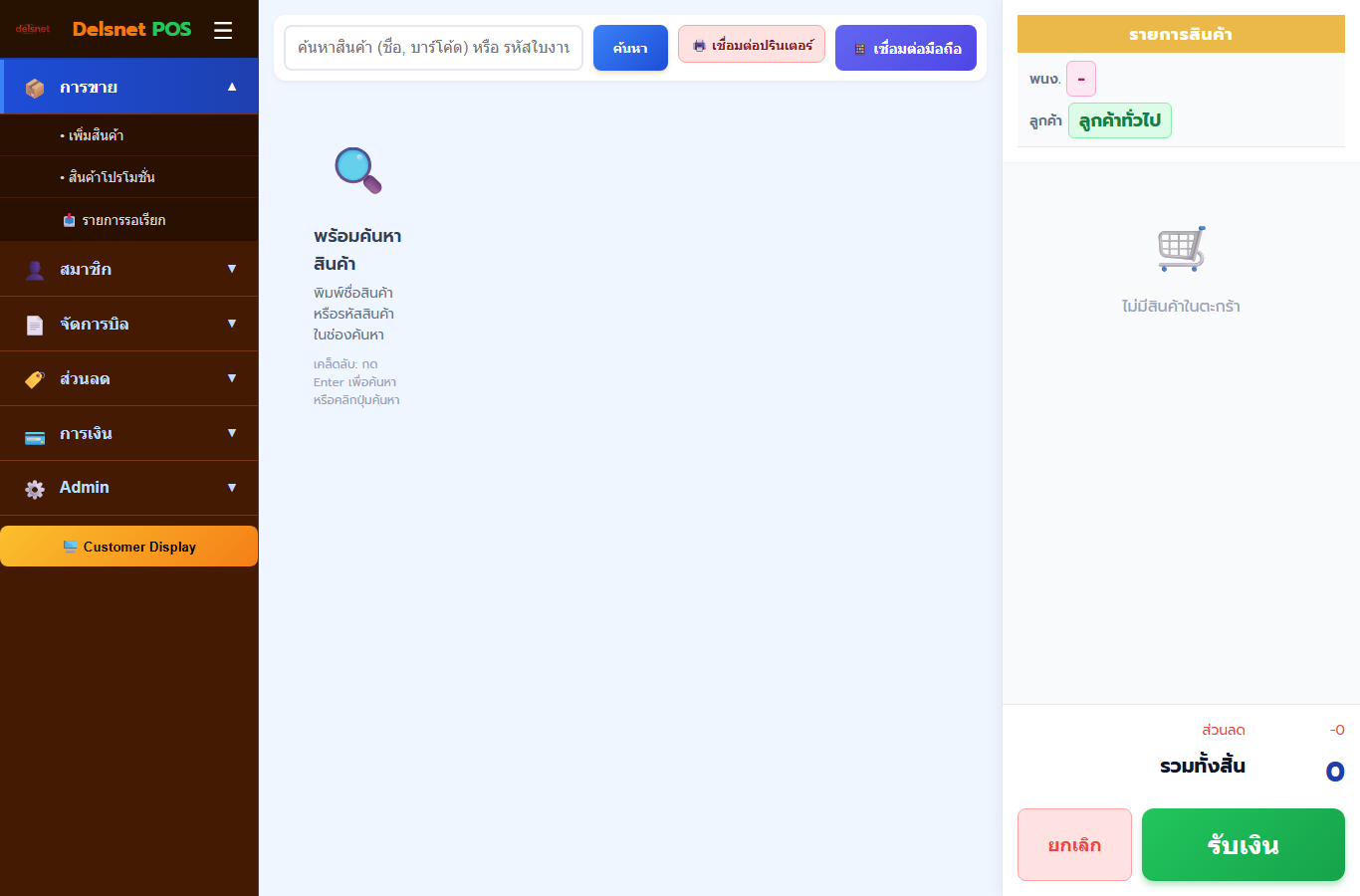
| เพิ่มสินค้า | ใช้เมื่อแคชเชียร์ค้นหาสินค้าไม่เจอ และมีสิทธิ์เพิ่มสินค้าเองได้ | ระบบจะพาไปหน้าจัดการสินค้าเพื่อสร้างสินค้าใหม่ แล้วจึงกลับมาค้นหาใน Cashier อีกครั้ง |
| สินค้าโปรโมชั่น | ใช้เมื่อต้องการดูหรือเรียกสินค้าที่อยู่ในแคมเปญโปรโมชัน | ในเวอร์ชันปัจจุบันเมนูนี้ยังขึ้นสถานะกำลังพัฒนา จึงใช้เป็นป้ายบอกทิศทางมากกว่าการทำงานจริง |
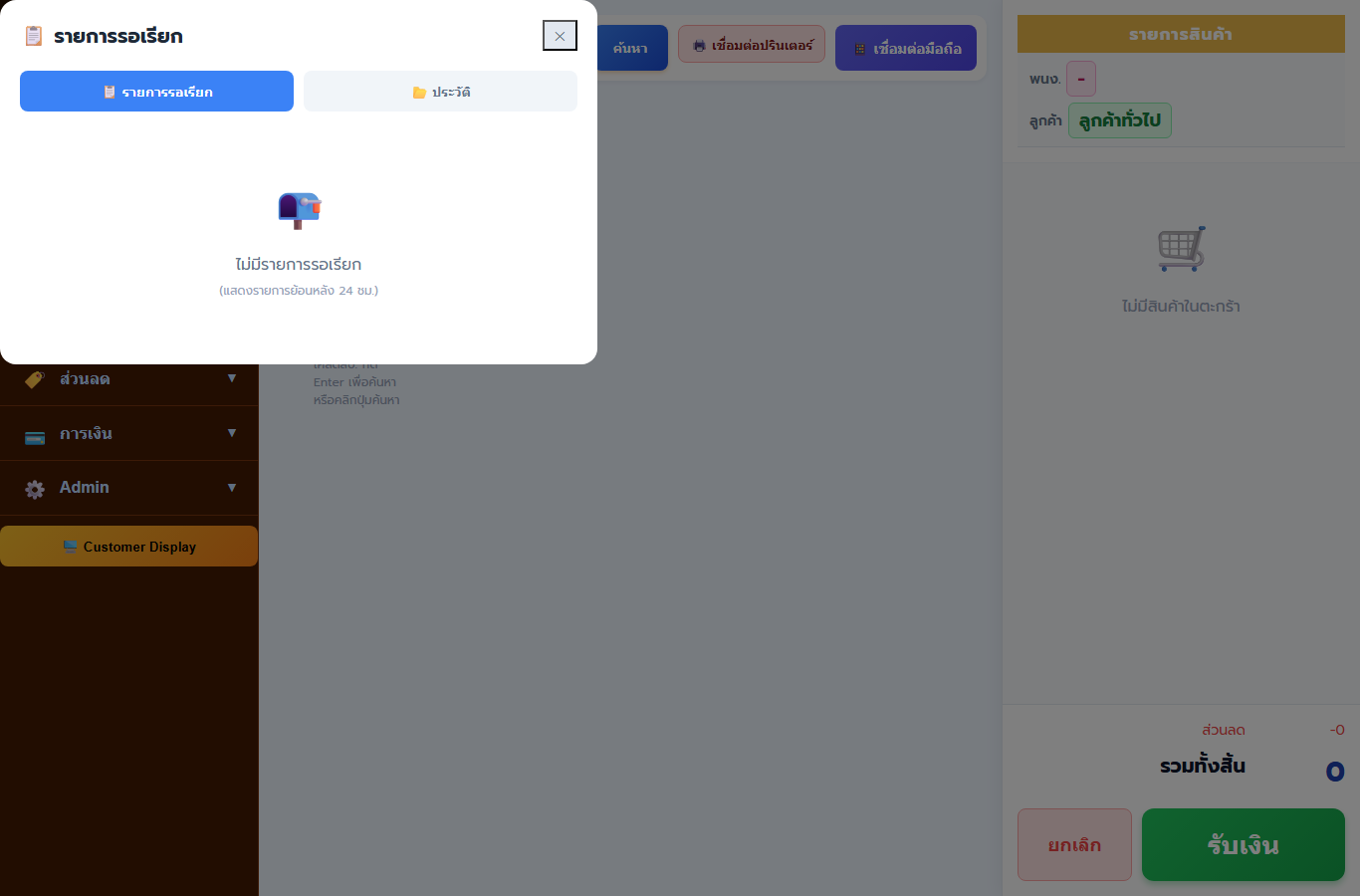
| รายการรอเรียก | ใช้พักบิลชั่วคราว หรือดึงบิลที่พักไว้กลับมาคิดต่อ | ควรเห็นรายการบิลที่พักไว้ แยกจากประวัติขายจริง ช่วยลดการลบตะกร้าเมื่อมีลูกค้าเปลี่ยนใจหรือรอจ่ายเงิน |
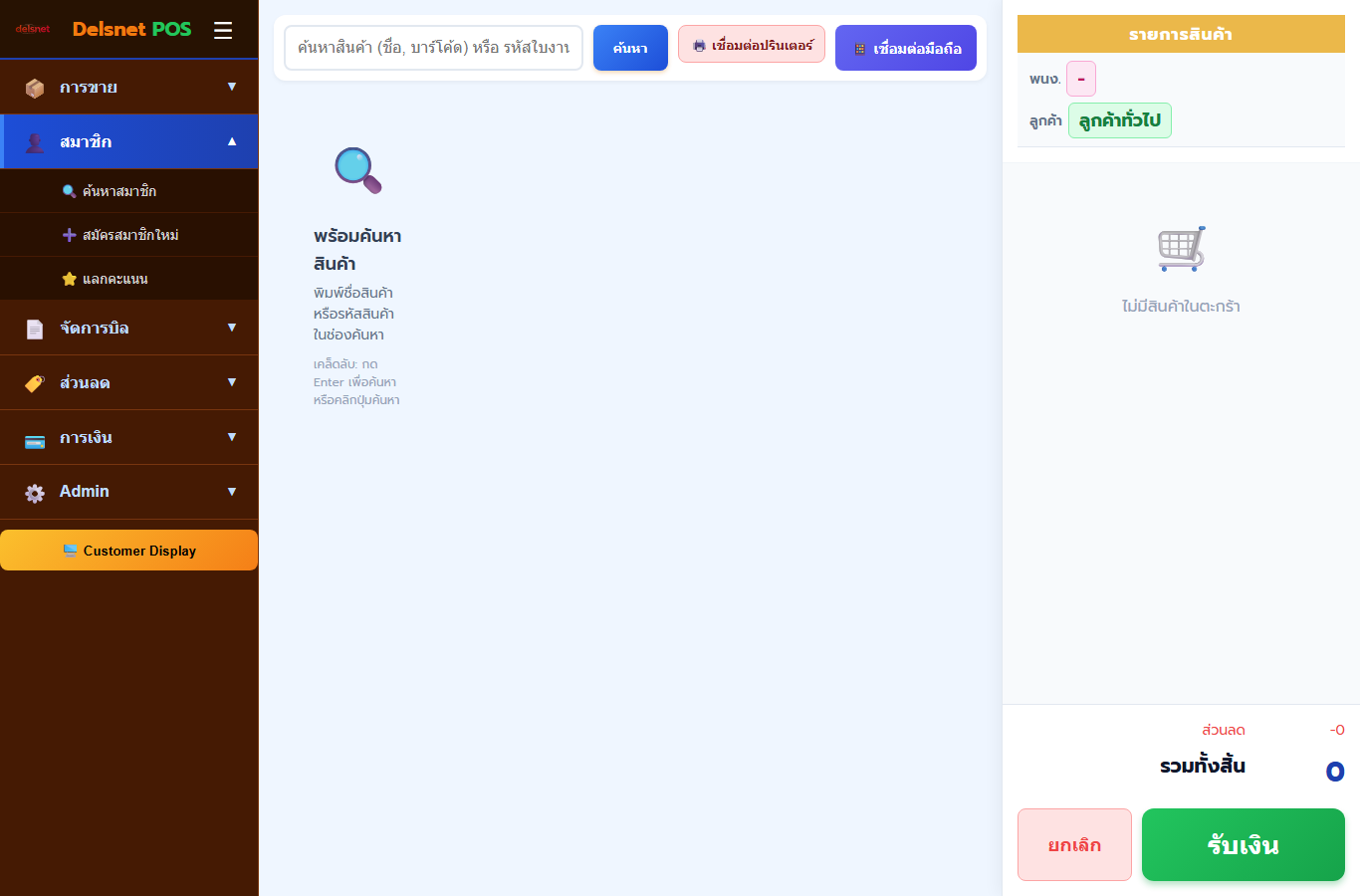
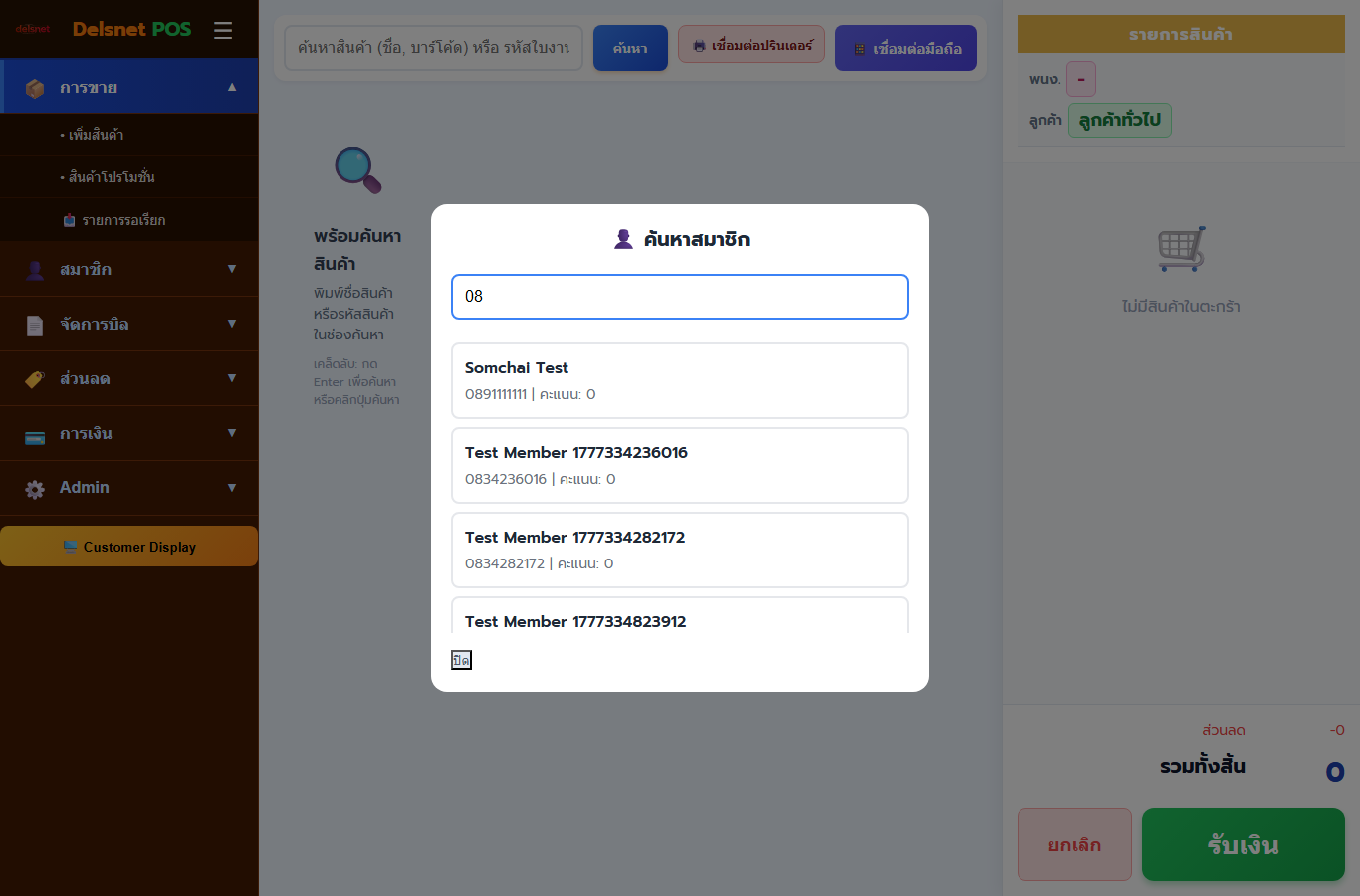
| ค้นหาสมาชิก | ใช้เมื่อลูกค้าแจ้งว่าเป็นสมาชิกและต้องการสะสมแต้ม หรือใช้ข้อมูลลูกค้าเดิม | ควรเปิดหน้าค้นหาด้วยชื่อหรือเบอร์โทร แล้วผูกสมาชิกเข้ากับบิลก่อนชำระเงิน |
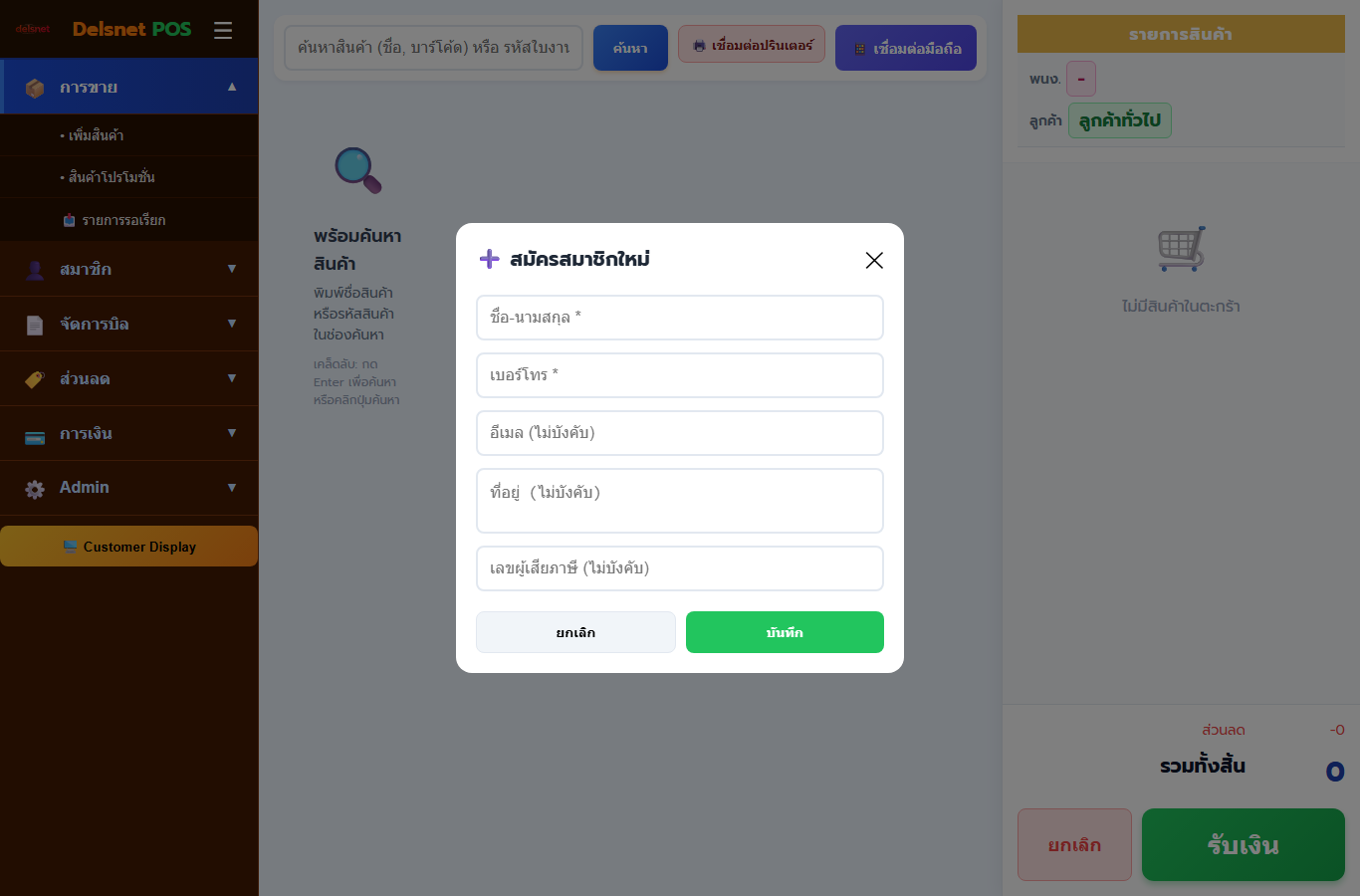
| สมัครสมาชิกใหม่ | ใช้เมื่อลูกค้ายังไม่เคยสมัคร แต่ร้านต้องการเก็บข้อมูลและเริ่มสะสมแต้มทันที | ควรมีฟอร์มกรอกชื่อ เบอร์โทร และข้อมูลพื้นฐานขั้นต่ำ จากนั้นสมาชิกใหม่ต้องถูกเลือกเข้าบิลได้ทันที |
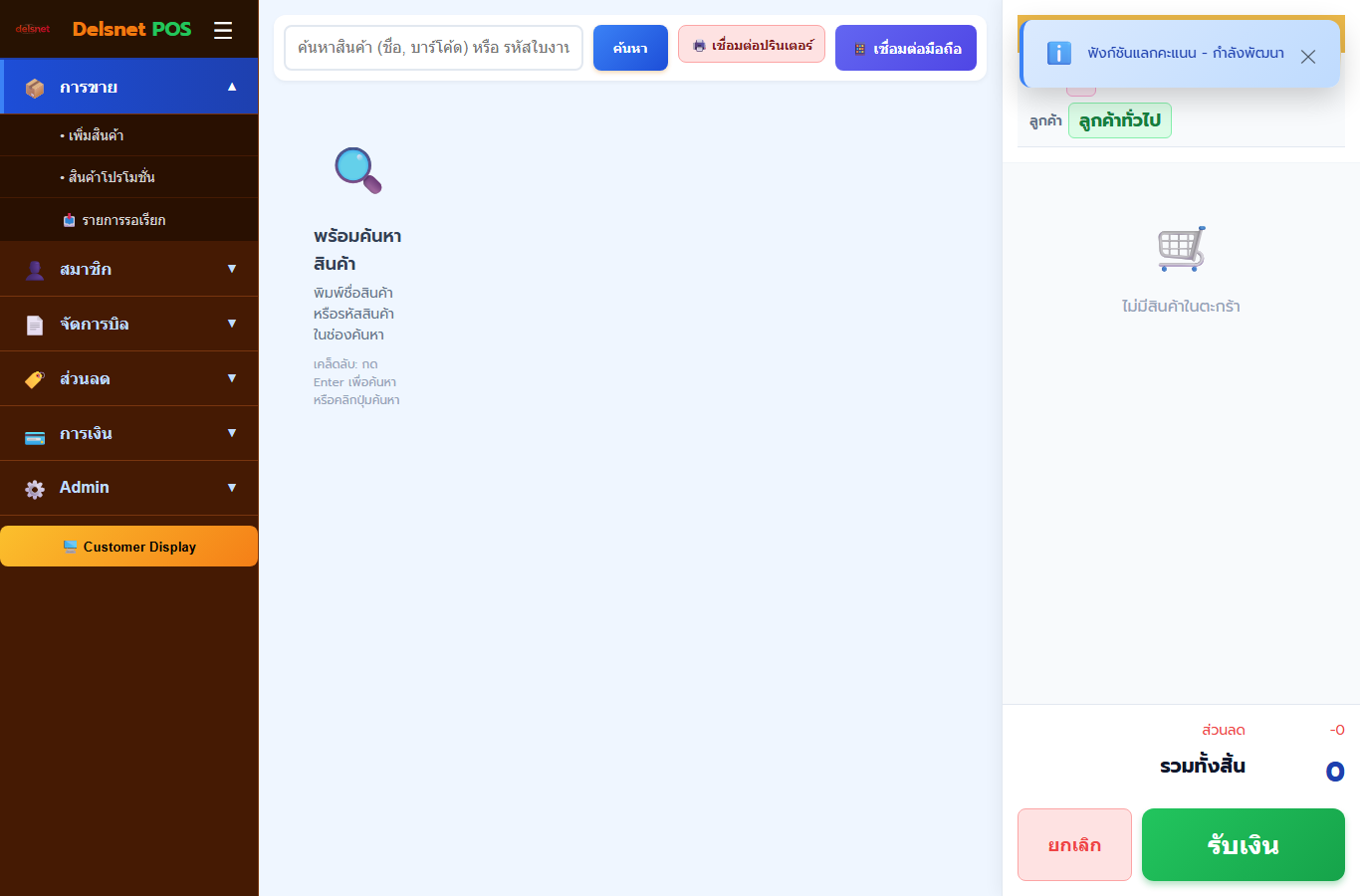
| แลกคะแนน | ใช้เมื่อลูกค้าต้องการใช้แต้มสะสมแทนส่วนลดหรือสิทธิพิเศษ | ในเวอร์ชันปัจจุบันเมนูนี้ยังขึ้นกำลังพัฒนา จึงควรตรวจวิธีทำงานกับร้านก่อนใช้จริง |
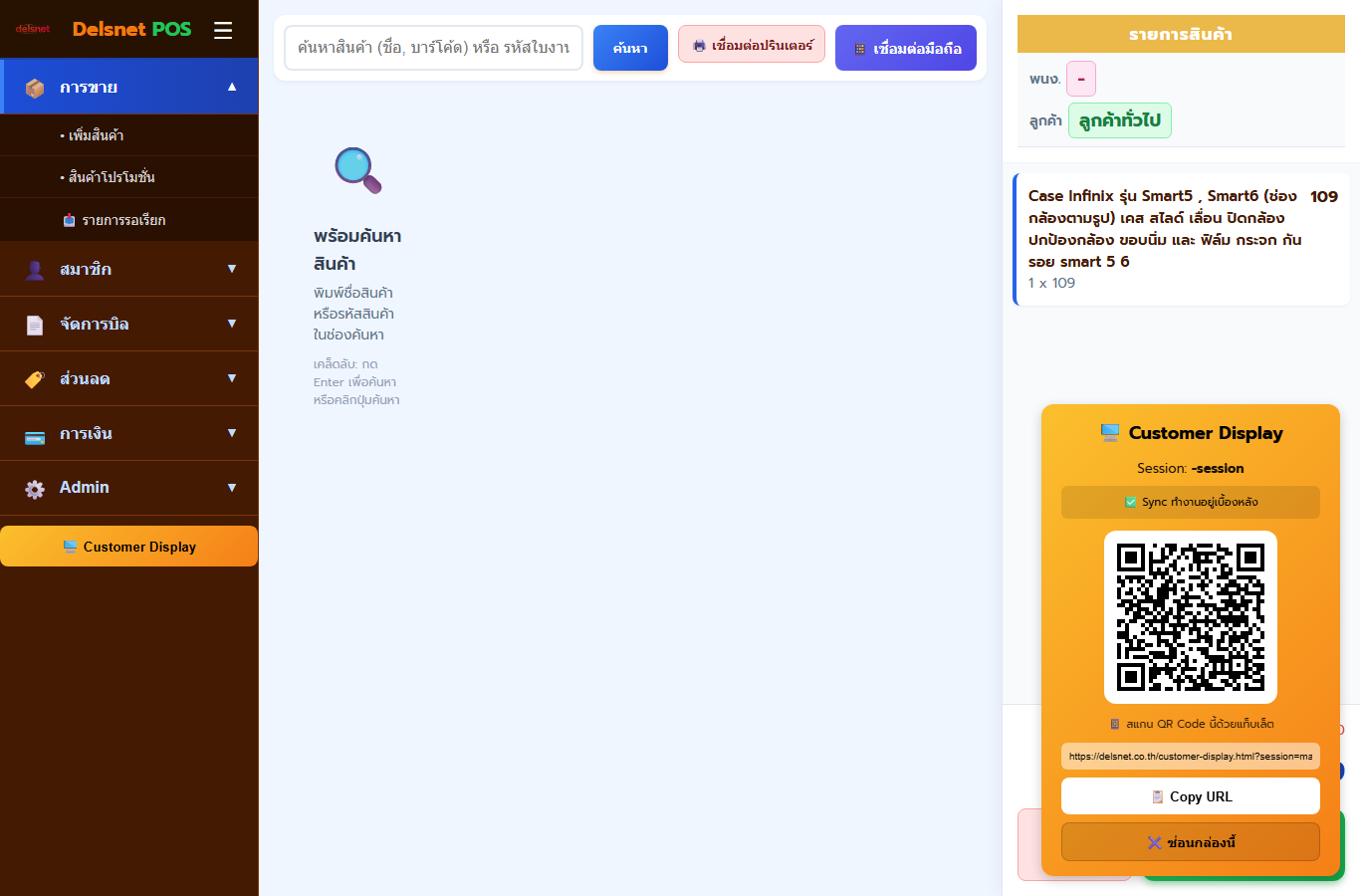
| Customer Display | ใช้เมื่อร้านมีจอเสริมให้ลูกค้าดูรายการสินค้า ยอดรวม และสถานะการชำระเงินหน้าร้าน | ควรเปิดอีกหน้าจอให้ลูกค้าเห็นข้อมูลบิลแบบ real-time เหมาะกับเคาน์เตอร์ขายหน้าร้านหรือร้านที่ต้องการความโปร่งใส |
ภาพเมนูกลุ่มขายสินค้าและสมาชิก
กลุ่มเมนูจัดการบิล เอกสาร และสิทธิพิเศษในบิล
| เมนู | ใช้เมื่อไร | สิ่งที่ควรเห็นหรือควรทำต่อ |
|---|---|---|
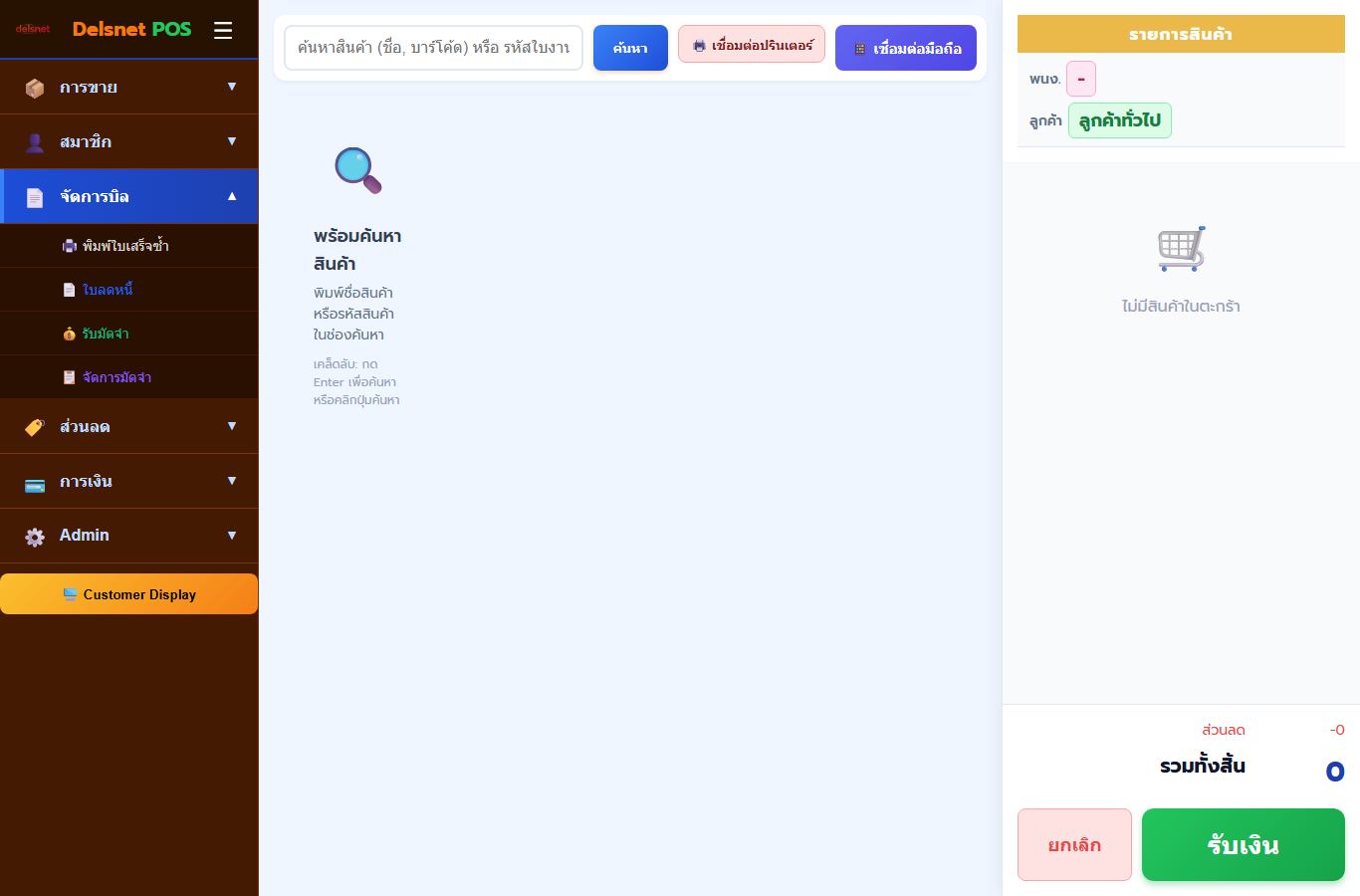
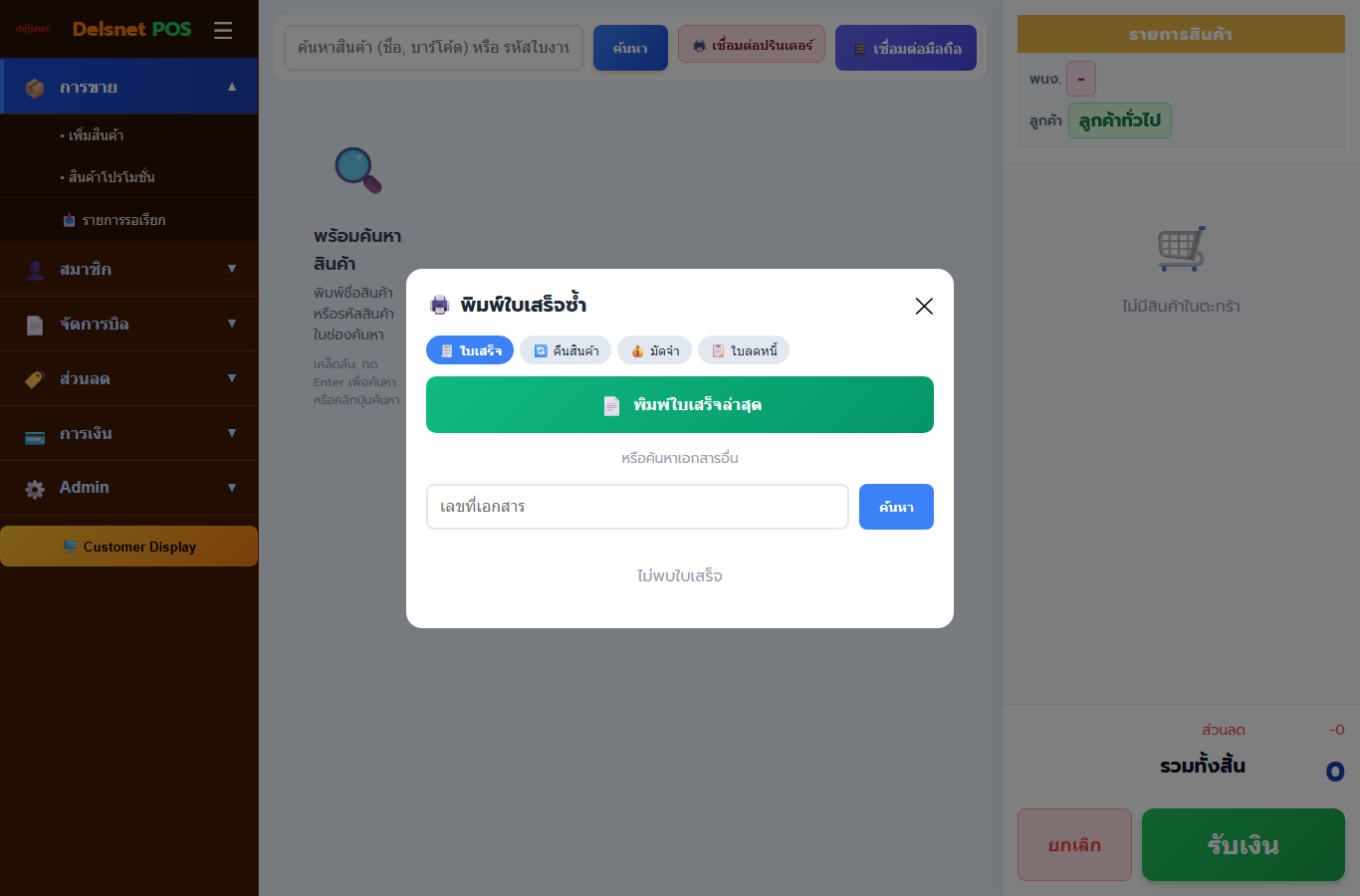
| พิมพ์ใบเสร็จซ้ำ | ใช้เมื่อลูกค้าทำใบเสร็จหาย เครื่องพิมพ์มีปัญหา หรือร้านต้องพิมพ์เอกสารย้อนหลัง | ควรมีหน้าค้นหาบิลขายล่าสุด รวมถึงบิลคืนสินค้า บิลมัดจำ และใบลดหนี้ เพื่อเลือกพิมพ์ซ้ำได้ถูกประเภท |
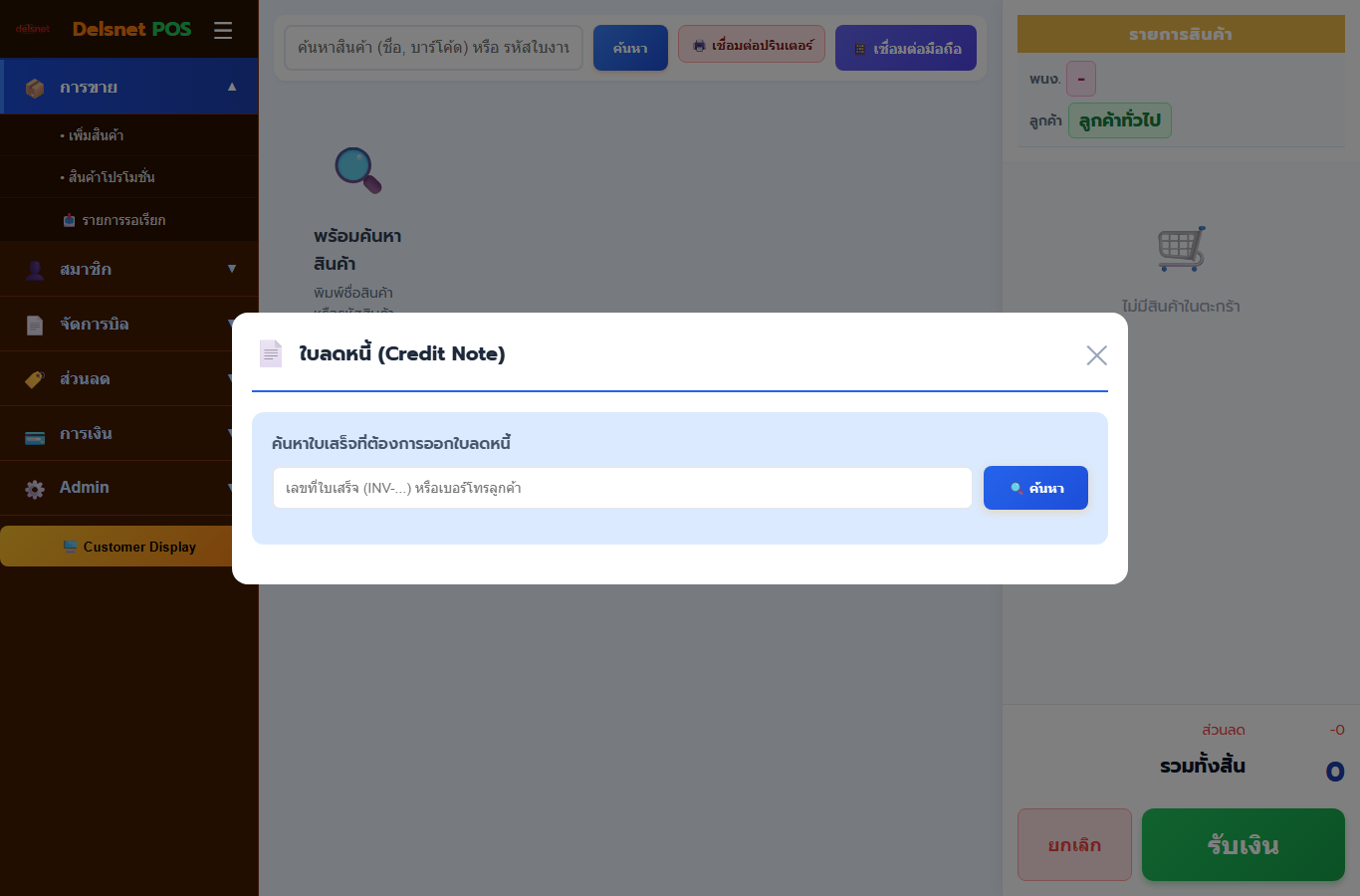
| ใบลดหนี้ | ใช้เมื่อต้องออกเครดิตโน้ตจากบิลเดิม เช่น ลูกค้าคืนบางรายการ หรือมีการแก้ไขยอดขาย | ระบบควรพาไปค้นหาใบเสร็จ เลือกสินค้าที่เกี่ยวข้อง ระบุเหตุผล และให้ผู้มีสิทธิ์อนุมัติก่อนออกเอกสาร |
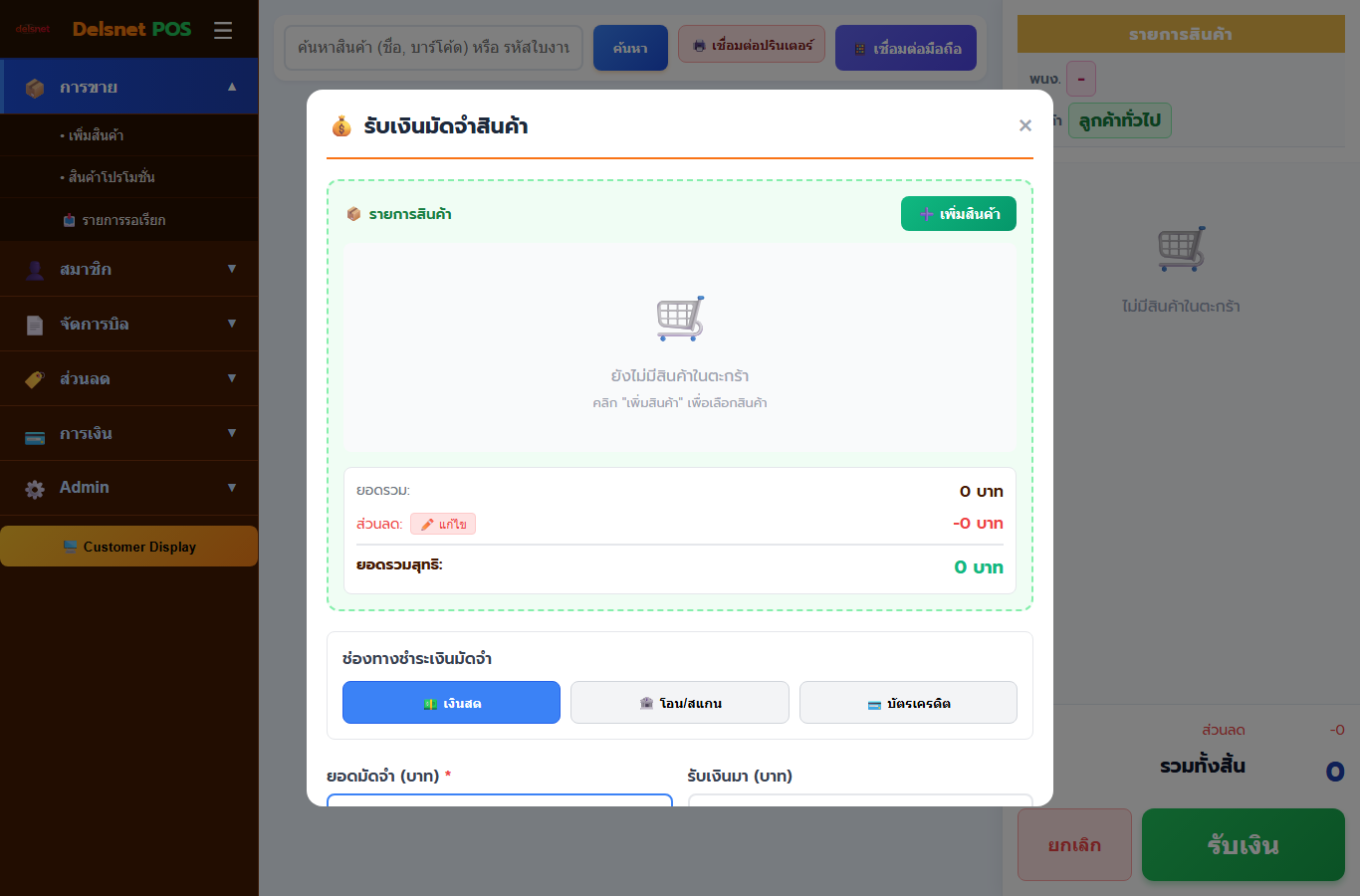
| รับมัดจำ | ใช้เมื่อรับเงินล่วงหน้าจากลูกค้าก่อนส่งมอบสินค้าหรือบริการครบ | ควรมีหน้าต่างสร้างบิลมัดจำ เพิ่มสินค้า ระบุลูกค้า และรับยอดมัดจำเพื่อเก็บเป็นหลักฐาน |
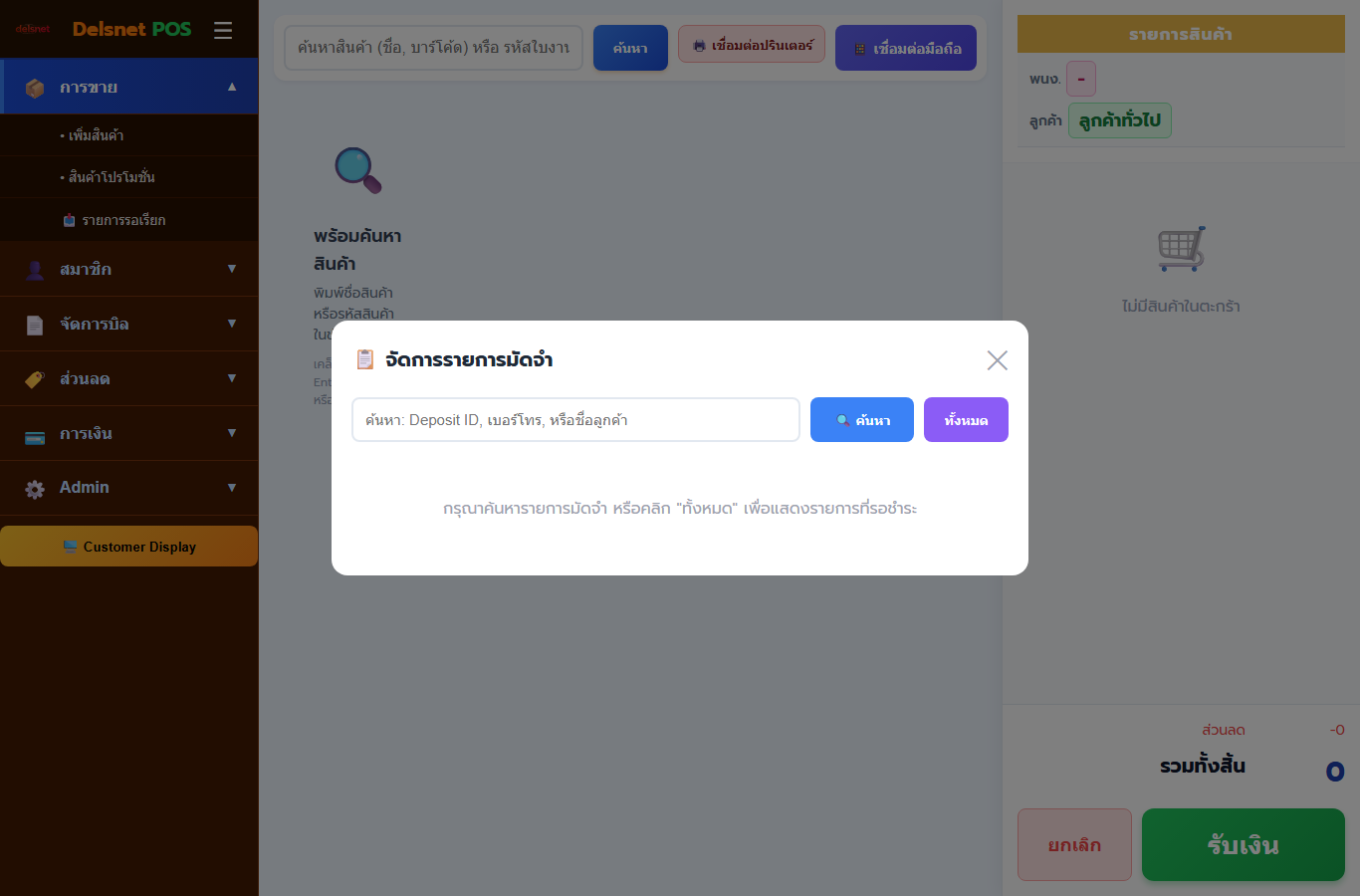
| จัดการมัดจำ | ใช้เมื่อร้านต้องตามงานมัดจำต่อ เช่น ปิดงาน รับชำระส่วนที่เหลือ หรือค้นหาบิลมัดจำเก่า | ควรเห็นรายการมัดจำที่ค้างอยู่ สถานะ และปุ่มดำเนินการต่อให้พนักงานไม่พลาดบิลค้างส่ง |
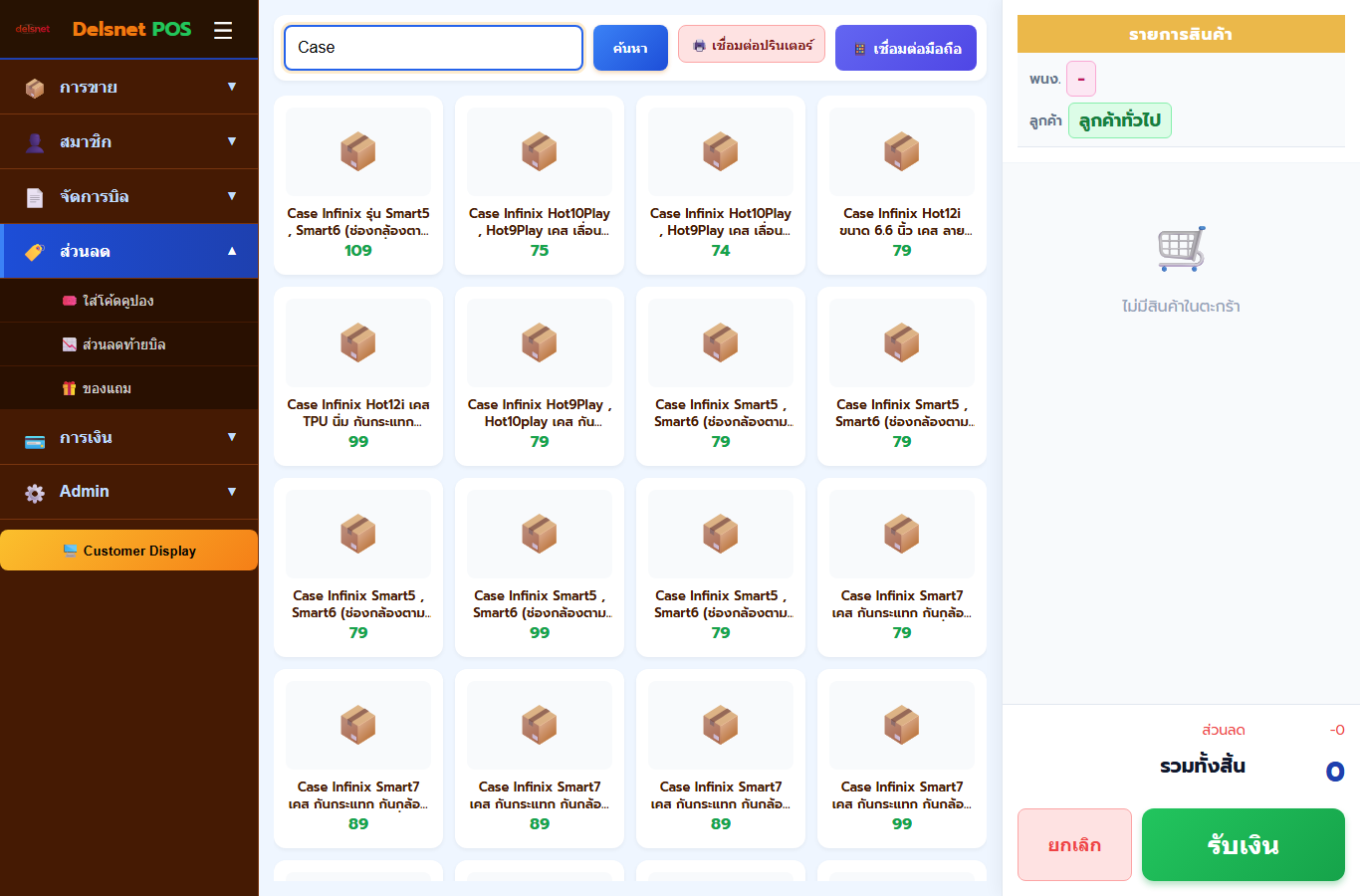
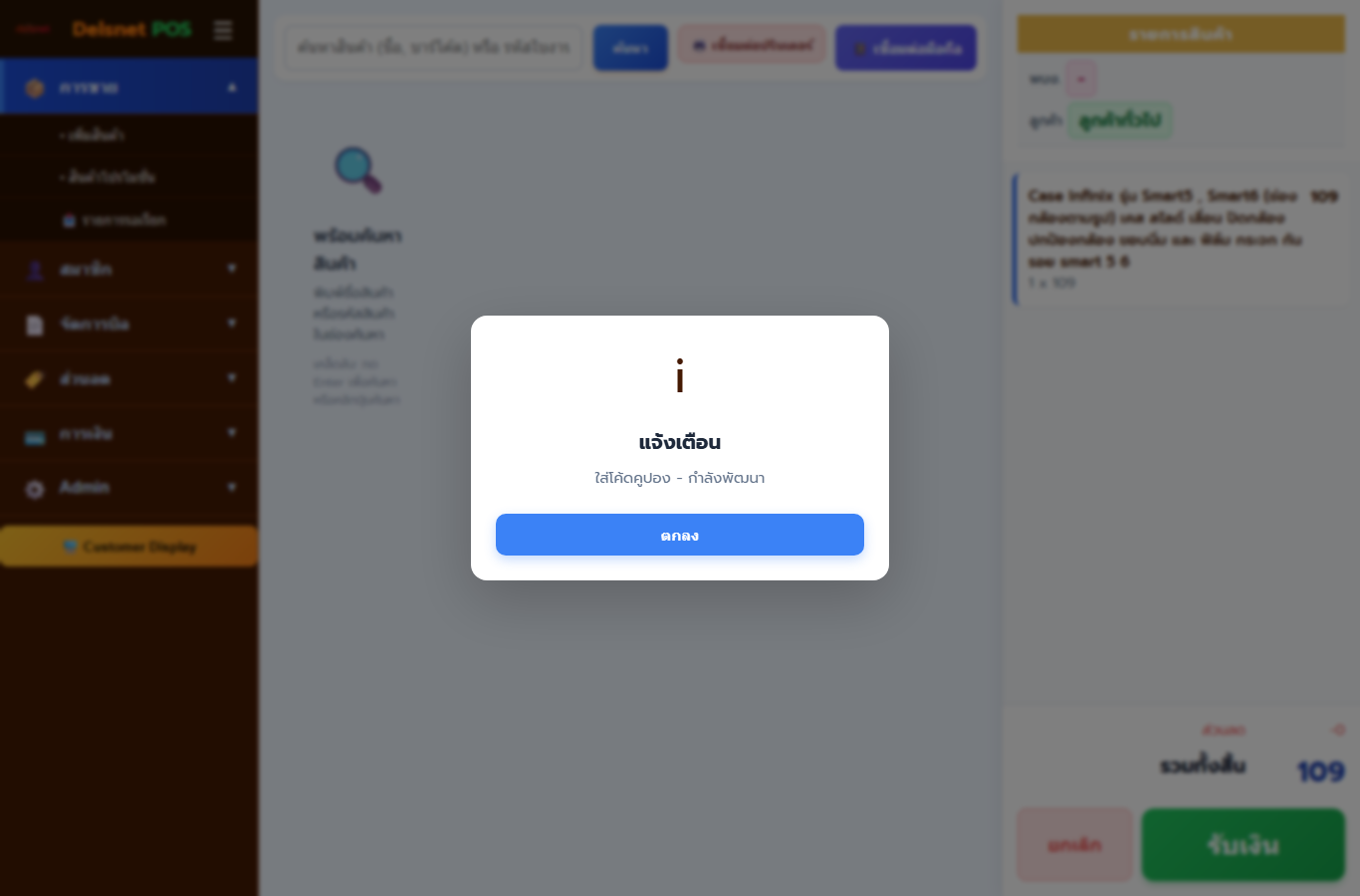
| ใส่โค้ดคูปอง | ใช้เมื่อลูกค้ามีคูปองหรือรหัสส่วนลดเฉพาะกิจ | ในเวอร์ชันปัจจุบันเมนูนี้ยังขึ้นกำลังพัฒนา จึงควรยืนยัน workflow กับร้านก่อนฝึกพนักงานใช้จริง |
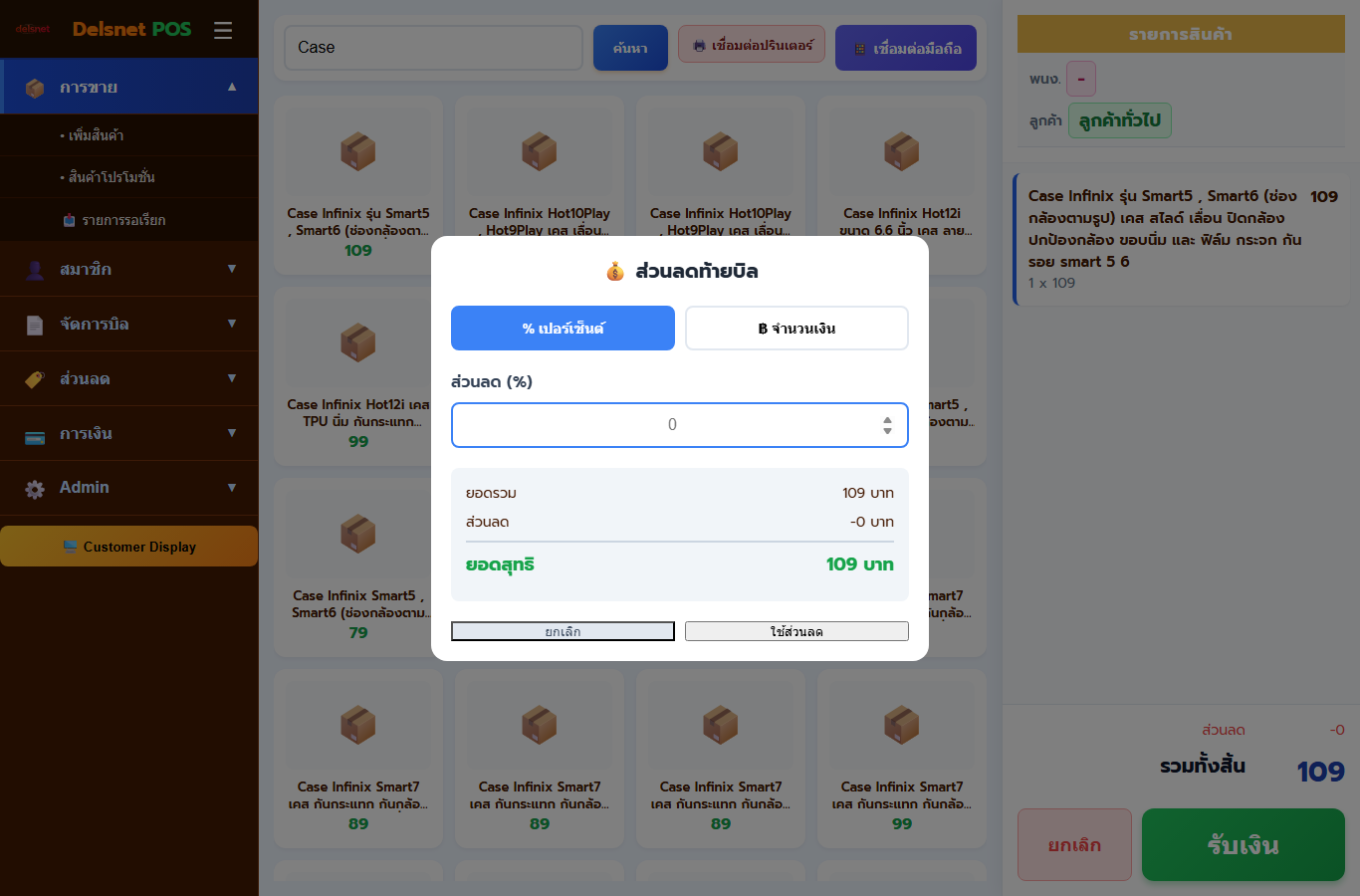
| ส่วนลดท้ายบิล | ใช้เมื่อร้านต้องการลดราคาทั้งบิล เช่น ลดเป็นบาท ลดเป็นเปอร์เซ็นต์ หรืออนุมัติส่วนลดพิเศษ | ควรมีหน้าต่างคำนวณส่วนลดก่อนยืนยัน และยอดรวมท้ายบิลต้องเปลี่ยนทันทีหลังบันทึก |
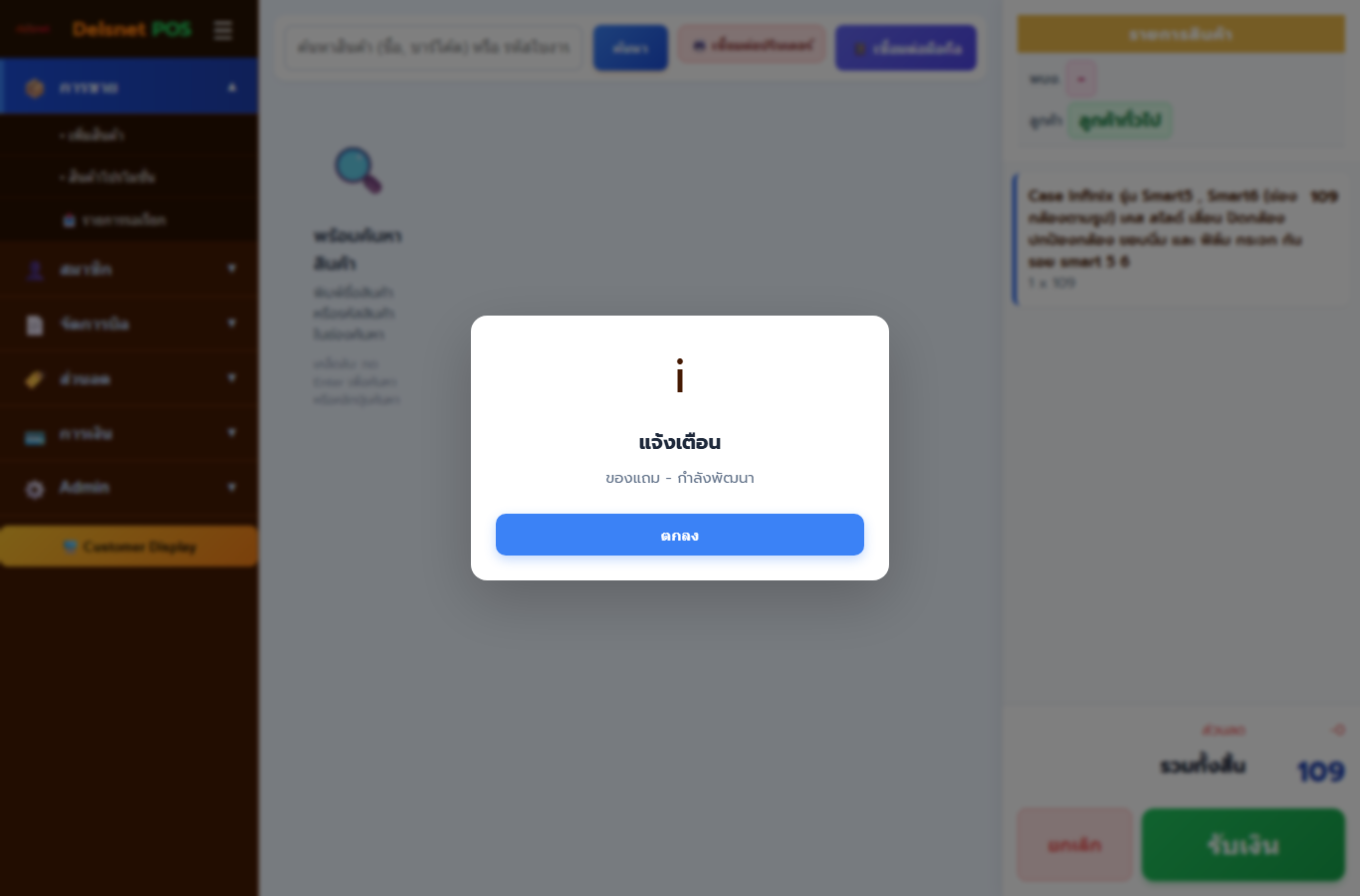
| ของแถม | ใช้เมื่อให้สินค้าฟรีเพิ่มในบิลโดยไม่คิดเงิน | ในเวอร์ชันปัจจุบันเมนูนี้ยังขึ้นกำลังพัฒนา จึงควรทดสอบกับสินค้าจริงก่อนประกาศให้พนักงานใช้ |
ภาพเมนูกลุ่มจัดการบิลและสิทธิพิเศษ
กลุ่มเมนูการเงิน กะงาน อุปกรณ์ และงานปิดร้าน
| เมนู | ใช้เมื่อไร | สิ่งที่ควรเห็นหรือควรทำต่อ |
|---|---|---|
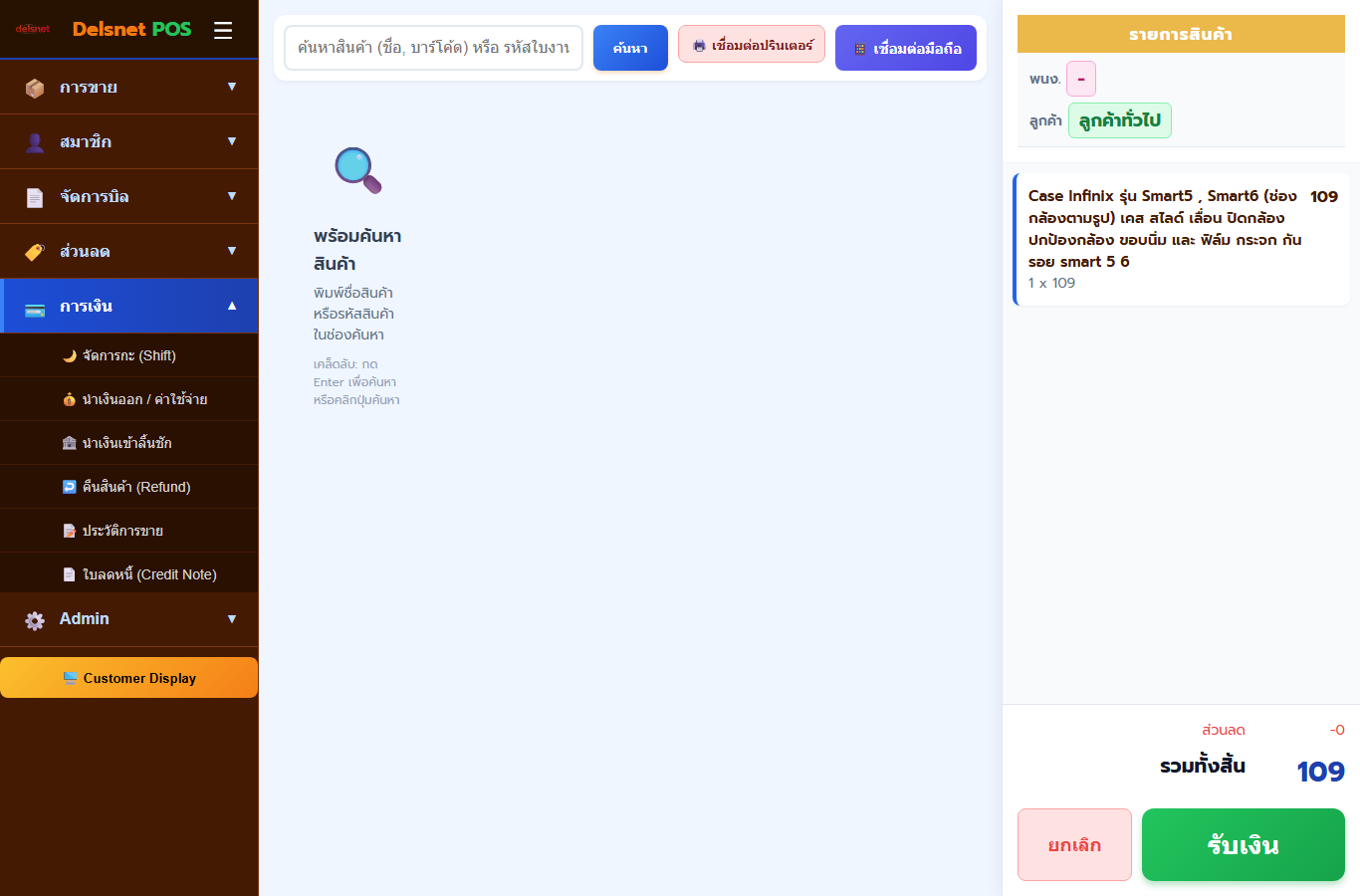
| จัดการกะ | ใช้ตอนเริ่มกะ ระหว่างกะ และก่อนปิดกะ เพื่อดูยอดขาย เงินสด และความเคลื่อนไหวของลิ้นชัก | ควรเห็นเงินตั้งต้น ยอดขายตามช่องทางรับเงิน และสรุปรายการเงินเข้า-ออกของกะนั้น |
| นำเงินออก | ใช้เมื่อหยิบเงินออกจากลิ้นชัก เช่น ค่าใช้จ่ายจิปาถะ ค่าแมส หรือส่งเงินสดเข้าตู้นิรภัย | พนักงานต้องกรอกจำนวนเงินและเหตุผลทุกครั้ง เพื่อให้ยอดเงินสดปลายกะตรงกับความจริง |
| นำเงินเข้าลิ้นชัก | ใช้เมื่อเติมเงินทอนหรือเติมเงินสดเข้าลิ้นชักระหว่างวัน | ควรมีบันทึก cash in แยกจากยอดขาย เพื่อไม่ให้ร้านเข้าใจผิดว่าเป็นรายได้จากการขายสินค้า |
| คืนสินค้า | ใช้เมื่อร้านรับคืนสินค้าและต้องคืนเงินบางส่วนหรือทั้งหมดให้ลูกค้า | ระบบควรค้นหาบิลเดิม เลือกรายการที่จะคืน และคืนสต็อกกลับอัตโนมัติเมื่อยืนยันสำเร็จ |
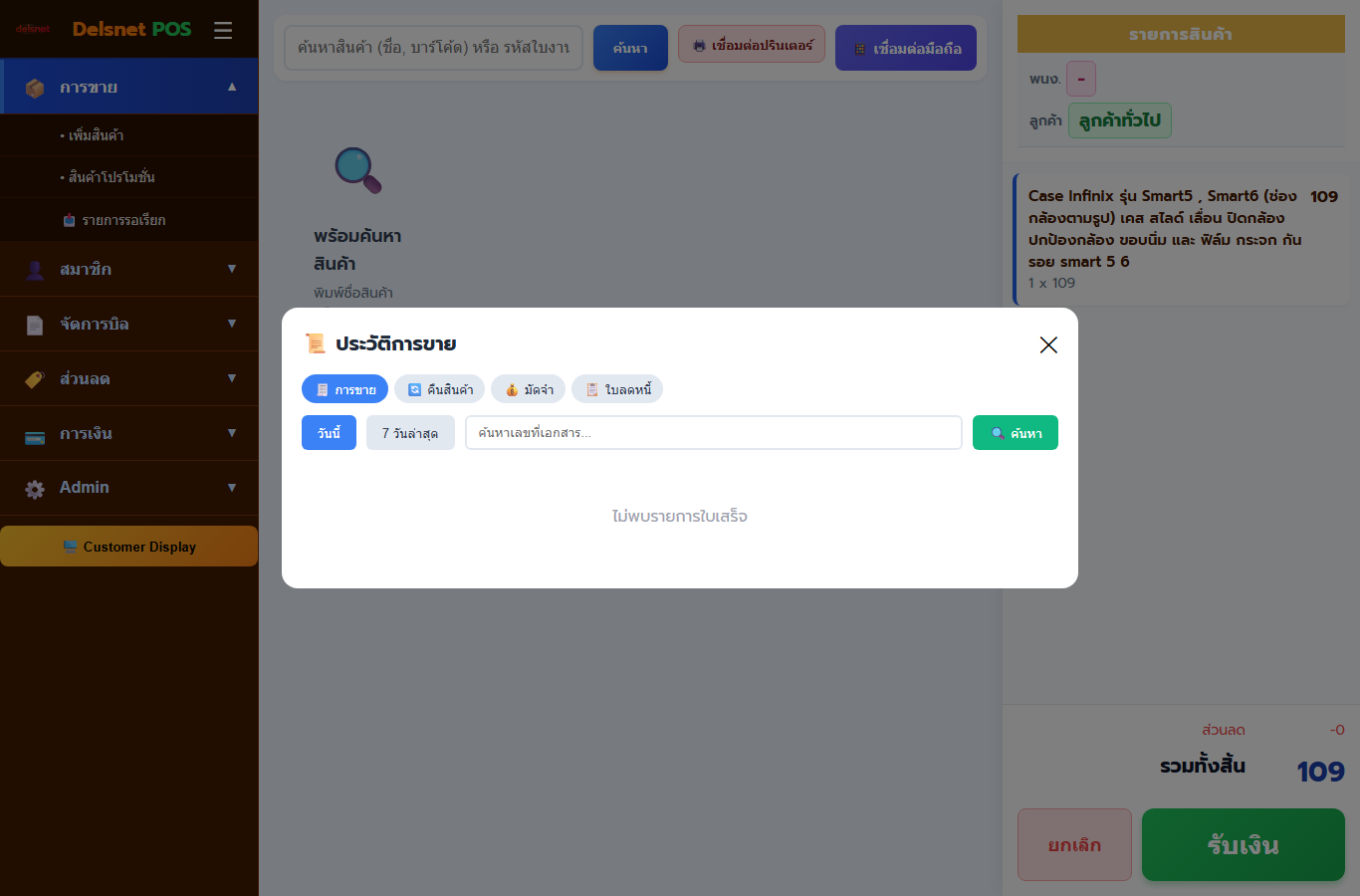
| ประวัติการขาย | ใช้ตรวจบิลย้อนหลัง ค้นหาความผิดปกติ หรือเปิดดูรายการขายก่อนทำคืนสินค้า/ออกเอกสาร | ควรเห็นบิลขาย บิลคืนสินค้า บิลมัดจำ และรายการที่เกี่ยวข้อง พร้อมปุ่มเปิดดูรายละเอียดหรือพิมพ์ซ้ำ |
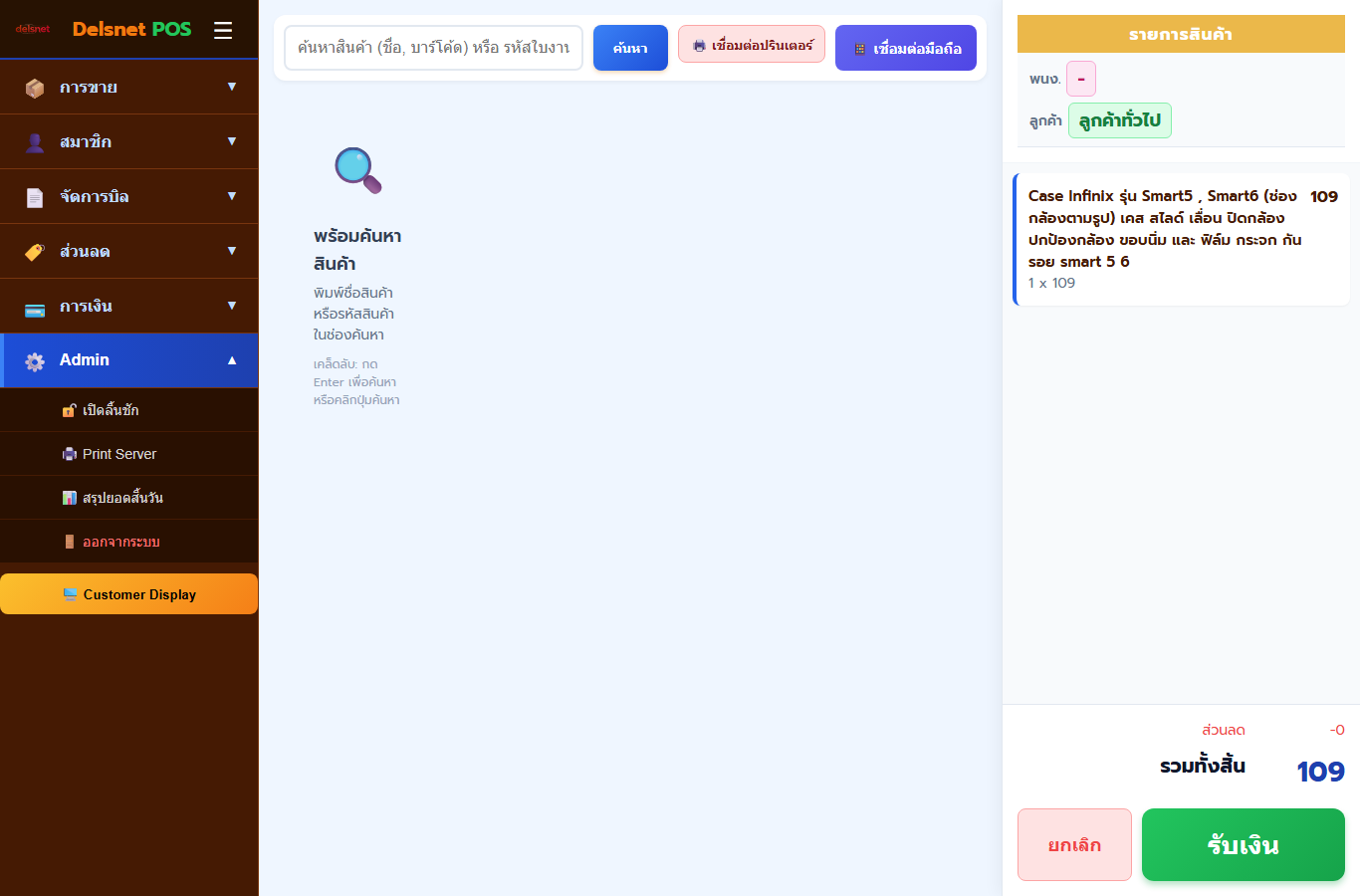
| เปิดลิ้นชัก | ใช้เมื่อต้องเปิดลิ้นชักโดยไม่ผูกกับการชำระเงิน เช่น ทอนเงินหรือเช็กเงินสด | ควรใช้เฉพาะผู้มีสิทธิ์ และควรทดสอบร่วมกับเครื่องพิมพ์/อุปกรณ์ลิ้นชักที่ร้านใช้งานจริง |
| Print Server | ใช้เมื่อร้านพิมพ์ใบเสร็จผ่านเครื่องพิมพ์ที่ต่อกับ print server หรืออุปกรณ์กลางของร้าน | พนักงานควรใช้เมนูนี้ร่วมกับการตั้งค่าเครื่องพิมพ์ก่อนเปิดร้าน เพื่อให้การพิมพ์และเปิดลิ้นชักทำงานจริง |
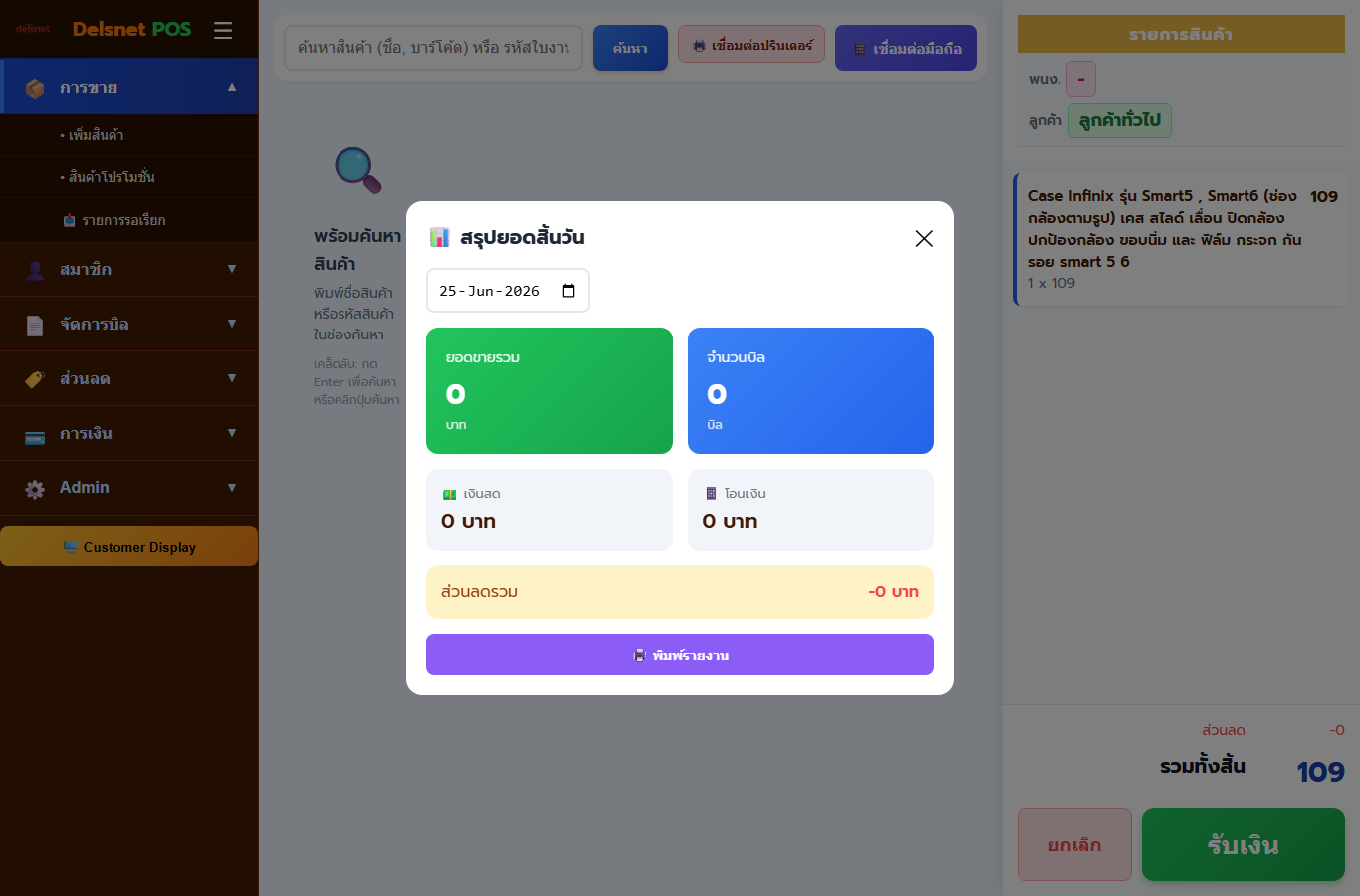
| สรุปยอดสิ้นวัน | ใช้ตอนตรวจยอดปิดร้านหรือส่งสรุปให้เจ้าของร้าน/ผู้จัดการ | ควรเห็นยอดขายรวม แยกตามช่องทางรับเงิน พร้อมรายการสำคัญของวันนั้นก่อนปิดกะ |
| ออกจากระบบ | ใช้เมื่อเปลี่ยนพนักงาน เปลี่ยนกะ หรือปิดร้าน | หลังออกจากระบบแล้ว คนถัดไปต้องล็อกอินใหม่ทุกครั้ง เพื่อลดความเสี่ยงเรื่องสิทธิ์และการยืนยันย้อนหลัง |
ภาพเมนูกลุ่มการเงินและงานปิดร้าน
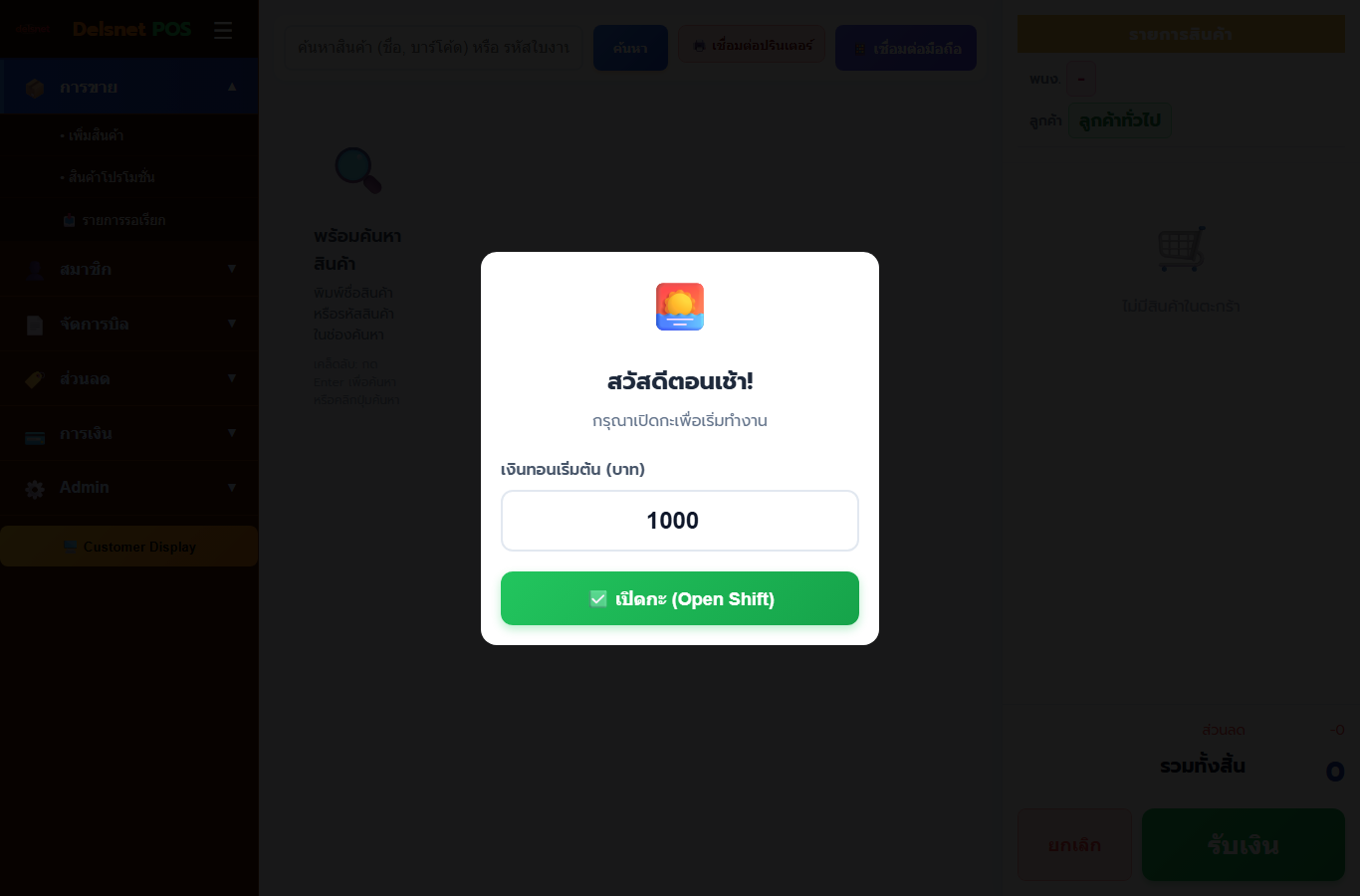
ปิดกะสิ้นวัน
ตรวจยอดขายรวม ยอดเงินสด ยอดโอน และรายการรับเงินเข้า-ออกทั้งวัน
เทียบกับยอดที่ระบบคาดไว้ ถ้าต่างกันให้บันทึกหมายเหตุ
ช่วยลดความเสี่ยงที่เครื่องแคชเชียร์จะค้างสิทธิ์กับคนถัดไป
บทที่ 5: ระบบสมาชิกและสะสมแต้ม
ใช้ระบบสมาชิกเมื่อไร
ระบบสมาชิกเหมาะกับร้านที่ต้องการเก็บประวัติลูกค้า ทำโปรสะสมแต้ม ส่งข้อเสนอเฉพาะคนซื้อประจำ หรือเช็กว่าสินค้าใดขายดีในกลุ่มลูกค้าประจำ
ถ้าเป็นสมาชิก ให้พิมพ์เบอร์โทรหรือค้นหาจากชื่อในหน้าแคชเชียร์
กรอกชื่อและเบอร์โทรขั้นต่ำก่อนปิดบิล เพื่อเริ่มสะสมแต้มได้ทันที
เมื่อมีแต้มพอ ระบบจะให้พนักงานใช้แต้มเป็นส่วนลดตามกติกาของร้าน
ผลลัพธ์ที่ร้านควรได้จากระบบสมาชิก
- เห็นจำนวนลูกค้าซื้อซ้ำได้ชัดขึ้น
- ให้ส่วนลดหรือแลกแต้มได้เป็นระบบ ไม่ต้องจำเอง
- ดูยอดขายที่ผูกกับลูกค้าประจำเพื่อวางโปรโมชันต่อได้
บทที่ 6: Stock Counting และการตรวจนับสต็อก
Stock Counting ใช้เมื่อไร
ใช้เมื่อต้องตรวจว่าของบนชั้นวางตรงกับข้อมูลในระบบหรือไม่ เช่น หลังร้านปิด, ตอนตรวจของหาย, หลังนับประจำเดือน หรือก่อนรับสินค้าเข้าใหม่
เริ่มจากสินค้าที่ต้องตรวจจริง ไม่จำเป็นต้องนับทั้งร้านทุกครั้ง
เช่น ระบบบอก 10 แต่บนชั้นเหลือ 9 ให้กรอก 9 ตามของจริง
ระบบจะเก็บประวัติไว้ว่าใครปรับ ปรับเมื่อไร และต่างจากเดิมเท่าไร
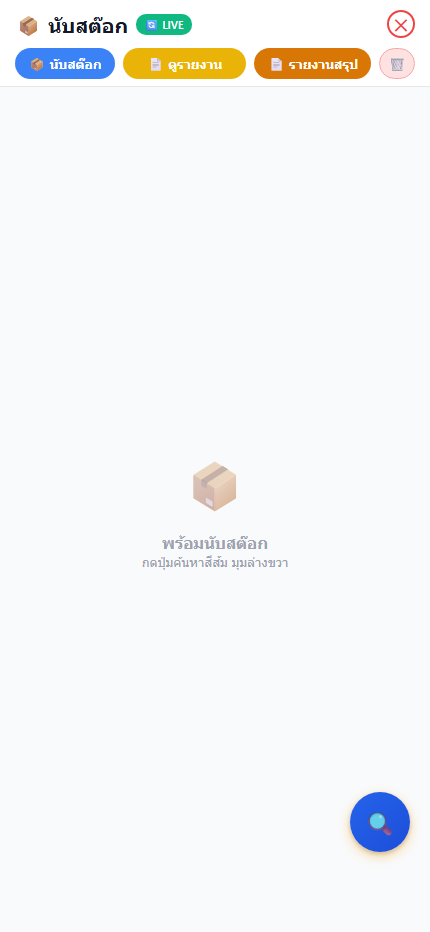
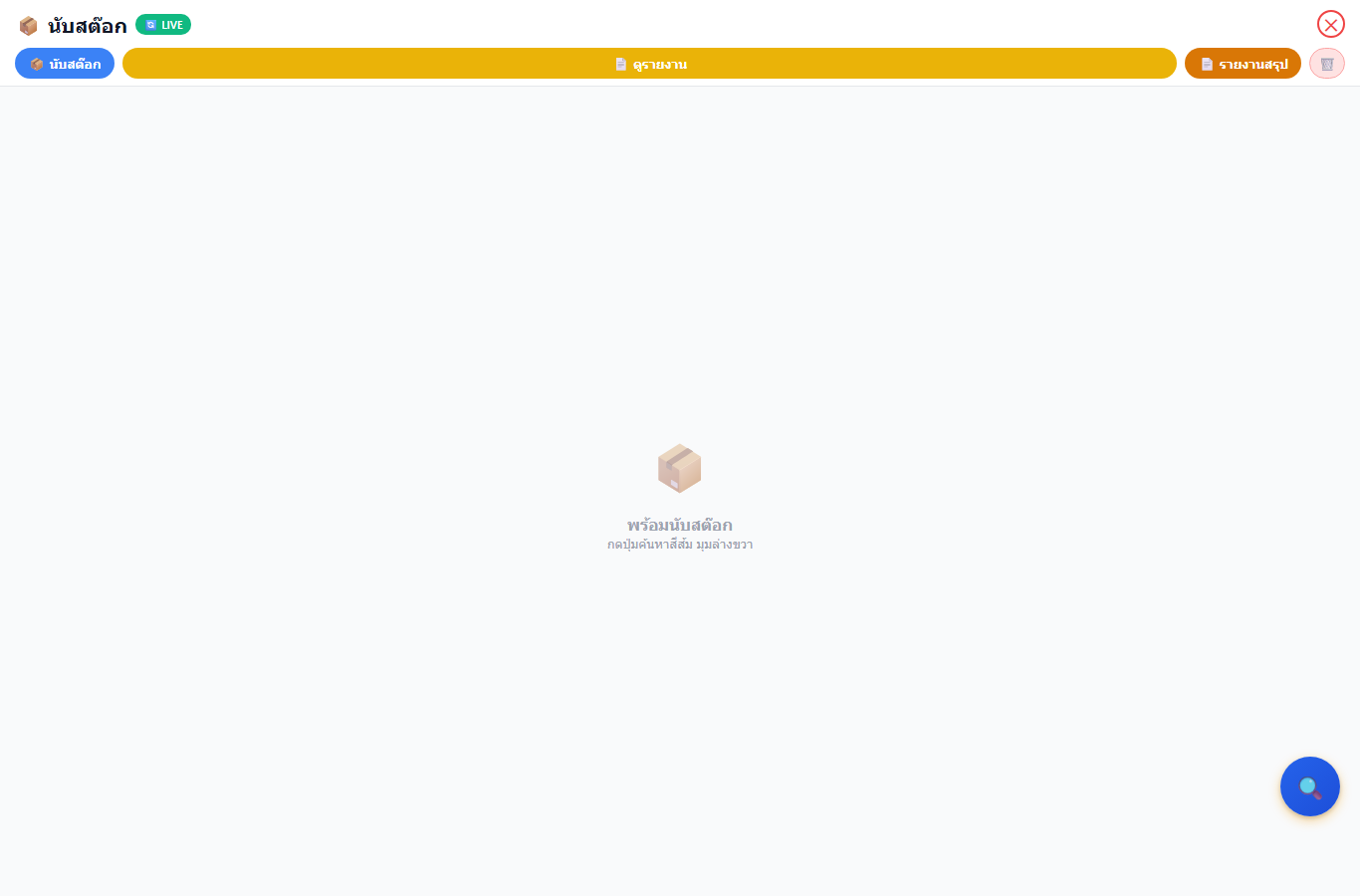
คู่มือเมนูทั้งหมดในหน้า Stock Counting
เมนูในหน้านี้เน้นให้ใช้งานด้วยนิ้วมือเดียวบนมือถือ เมนูหลักจะแยกเป็นส่วนค้นหาสินค้า ส่วนบันทึกการนับ และส่วนรายงานหลังนับเสร็จ เพื่อให้พนักงานใหม่หยิบเครื่องแล้วใช้งานได้ทันที
| เมนู | ใช้เมื่อไร | สิ่งที่ควรเห็นหรือควรทำต่อ |
|---|---|---|
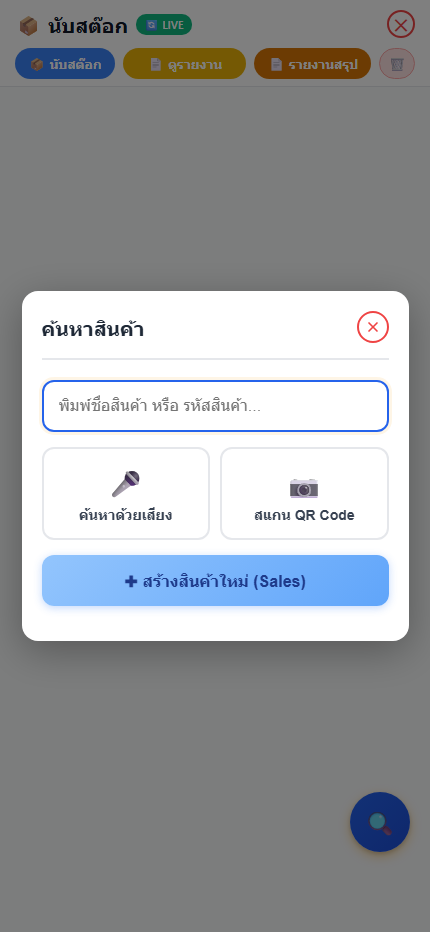
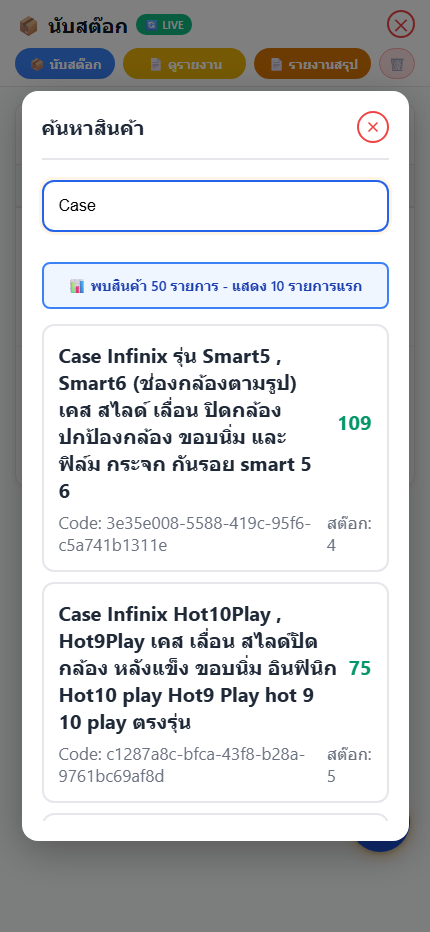
| ปุ่มค้นหาลอย | ใช้ทุกครั้งที่ต้องเพิ่มรายการสินค้าที่จะนับลงในรอบปัจจุบัน | เมื่อกดแล้วควรเปิดหน้าต่างค้นหาสินค้าเต็มจอ พร้อมช่องพิมพ์ ชุดปุ่มค้นหาด้วยเสียง ปุ่มสแกน และปุ่มสร้างสินค้าใหม่ |
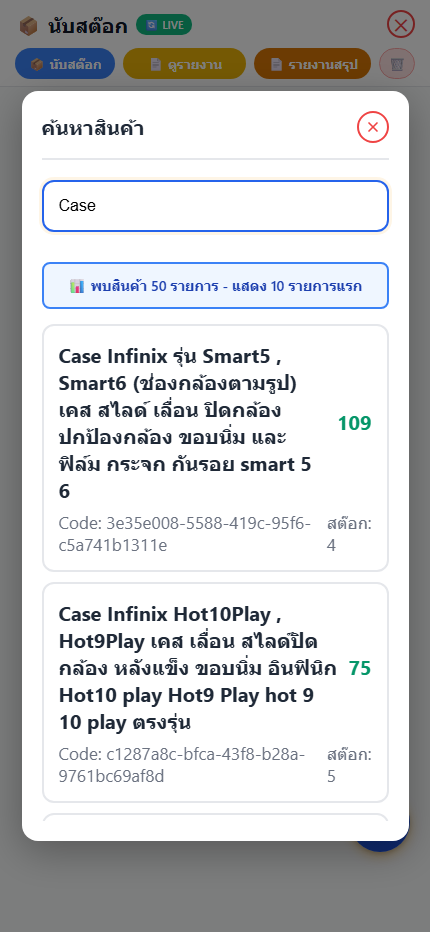
| ค้นหาด้วยการพิมพ์ | ใช้เมื่อพนักงานเห็นชื่อสินค้า รหัสสินค้า หรือ SKU บนป้ายชั้นวางและต้องการค้นหาแบบเร็ว | พิมพ์อย่างน้อย 3 ตัวอักษรแล้วควรเห็นรายการสินค้าจริงของร้านขึ้นมาให้แตะเลือกทันที |
| ค้นหาด้วยเสียง | ใช้เมื่อต้องถือสินค้าหรือเดินนับของ แล้วไม่สะดวกพิมพ์ชื่อสินค้าเอง | ระบบจะเปิดไมโครโฟนให้พูดชื่อสินค้า แล้วเติมคำค้นกลับเข้าหน้าค้นหาอัตโนมัติ |
| สแกน QR Code / บาร์โค้ด | ใช้เมื่อสินค้ามีบาร์โค้ดอยู่แล้ว และต้องการระบุตัวสินค้าให้แม่นที่สุดหน้างาน | ควรเปิดกล้องหลังและค้นหาสินค้าจากรหัสที่สแกนได้ ถ้าพบสินค้าจะเปิดหน้ารายละเอียดเพื่อนับต่อทันที |
| สร้างสินค้าใหม่ | ใช้เมื่อตรวจพบสินค้าที่หน้างาน แต่ยังไม่มีอยู่ในระบบ | ผู้ใช้ที่มีสิทธิ์จะเห็นฟอร์มสร้างสินค้าใหม่เพื่อบันทึกชื่อ หน่วย ราคา จำนวน และรูปสินค้า แล้วเพิ่มเข้ารายการนับได้ทันที |
| หน้ารายละเอียดสินค้า | ใช้เมื่อเลือกรายการสินค้าจากผลค้นหาแล้วต้องการกรอกจำนวนที่นับได้จริง | ควรเห็นชื่อสินค้า หน่วย ราคา สต๊อกในระบบ ช่องนับสต๊อก และปุ่มบันทึก เพื่อยืนยันจำนวนจริงของสินค้านั้น |
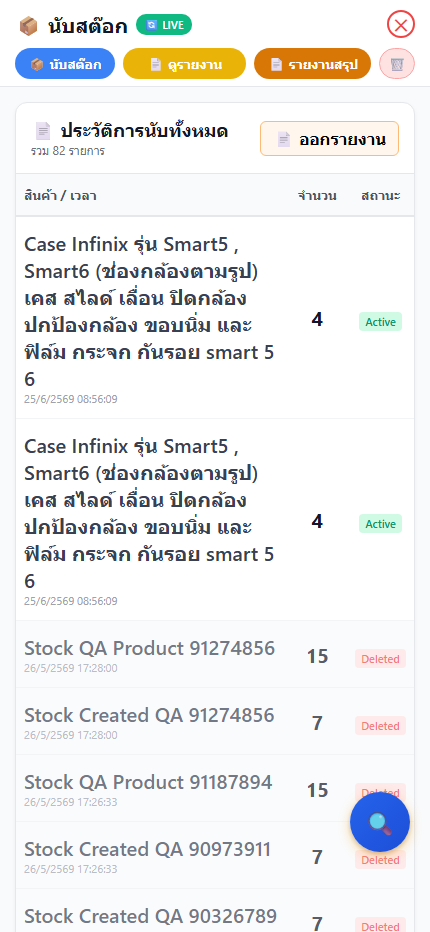
| รายการที่นับ | ใช้เมื่อต้องการกลับมาดูว่ามีการนับสินค้าอะไรไปแล้วบ้างในรอบนี้ | ควรเห็นรายการสินค้า เวลาที่นับ ผู้บันทึก ราคา จำนวน และปุ่มออกรายงานหรือล้างข้อมูลในมุมมองรายการ |
| ดูรายงาน | ใช้เมื่อต้องการดูประวัติการนับย้อนหลังทั้งหมดของผู้ใช้งานคนนั้น | ควรเห็นตารางประวัติ เวลา จำนวนที่นับ และสถานะ Active/Deleted พร้อมปุ่มออกรายงานย้อนหลัง |
| รายงานสรุป | ใช้หลังนับเสร็จ เพื่อดูว่าสินค้าตัวไหนตรง ขาด หรือเกินจากสต๊อกในระบบ | ควรเห็นตารางเปรียบเทียบ สต๊อกในระบบ, นับได้จริง, ส่วนต่าง และสถานะของแต่ละสินค้า |
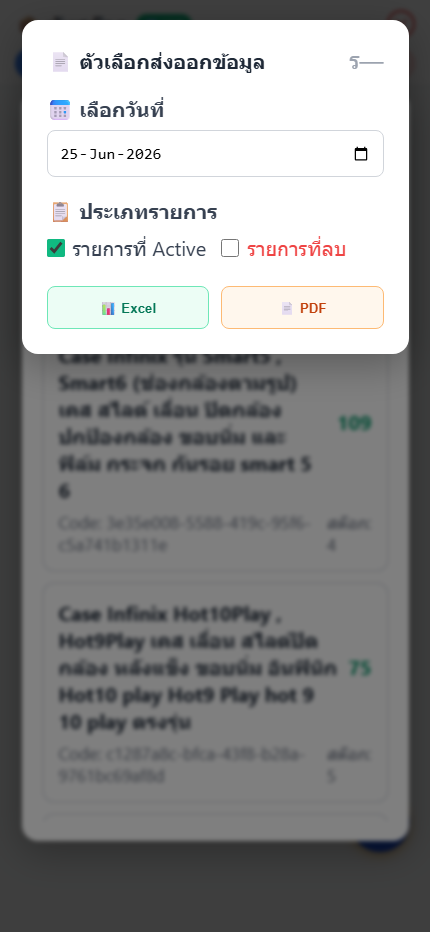
| ออกรายงาน | ใช้เมื่อต้องส่งผลการนับออกเป็นไฟล์ให้ผู้จัดการ เจ้าของร้าน หรือฝ่ายตรวจสอบ | ควรเปิดหน้าต่างเลือกวันที่ เลือกประเภทรายการ และเลือกว่าจะส่งออกเป็น Excel หรือ PDF |
| ล้างรายการ | ใช้เมื่อจบรอบนับแล้วและต้องการเริ่มรอบใหม่ หรือกรณีนับผิดทั้งชุดและต้องล้างข้อมูลรอบนั้น | ระบบควรถามยืนยันก่อนเสมอ เพราะเป็นการลบรายการนับสต๊อกทั้งรอบออกจากหน้าจอและข้อมูลที่เกี่ยวข้อง |
| ออกจากระบบ | ใช้เมื่อส่งมือถือให้คนอื่น หรือปิดงานนับของของผู้ใช้งานปัจจุบัน | ควรกลับไปหน้าล็อกอินของโมดูลนับสต๊อกเพื่อป้องกันไม่ให้ผู้ใช้คนถัดไปบันทึกแทนกัน |
ภาพเมนูกลุ่มค้นหาและเริ่มนับบนมือถือ
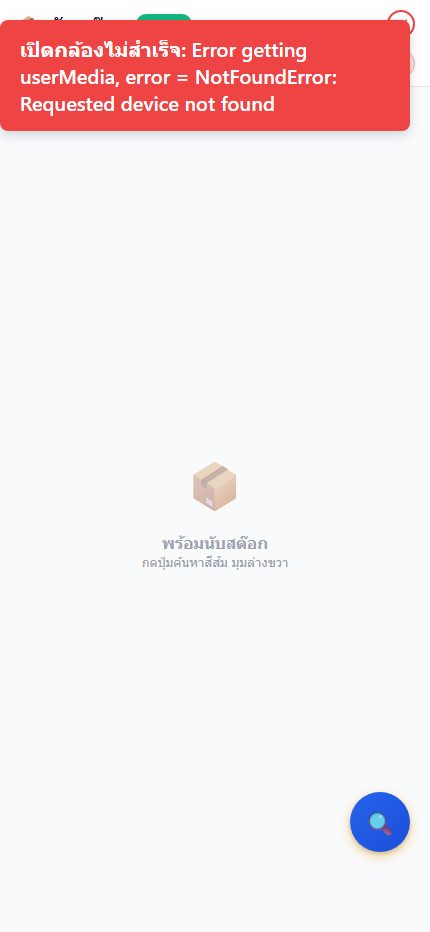
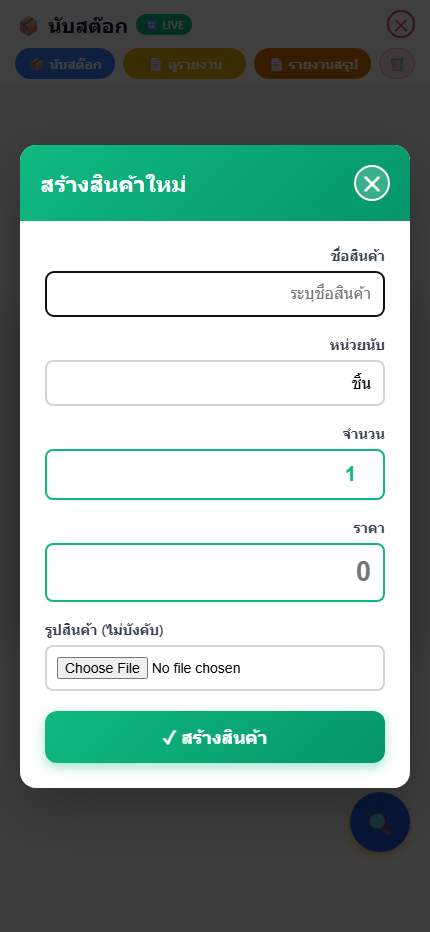
ภาพเมนูกลุ่มบันทึกการนับและตรวจรายการ
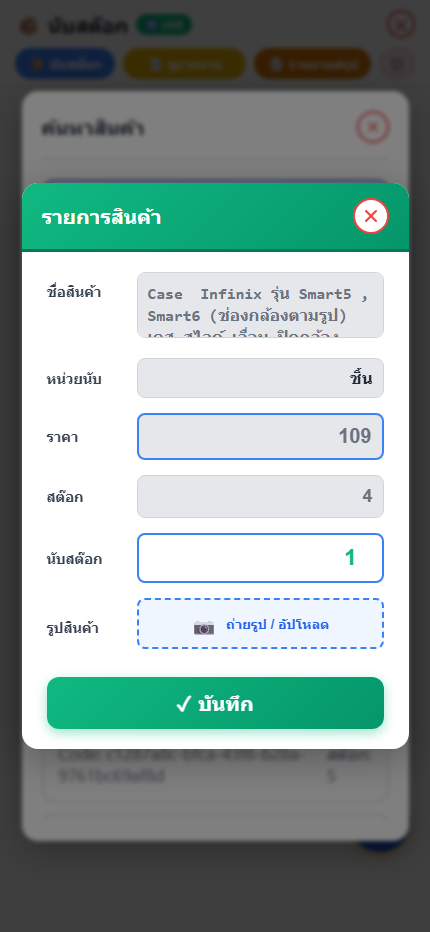
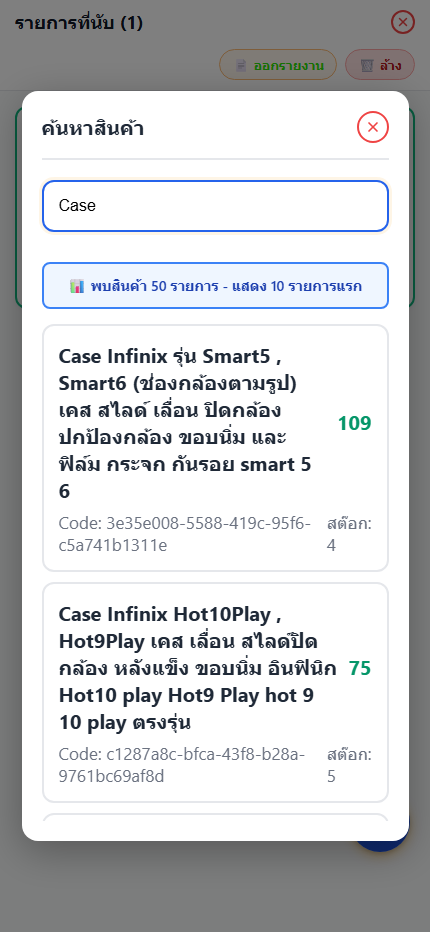
ภาพเมนูกลุ่มรายงานและปิดรอบนับ
ข้อควรระวังเรื่องสต็อก
- ถ้าของเข้าร้านใหม่ ให้ใช้โมดูล จัดซื้อ หรือรับสินค้า แทนการแก้จำนวนตรง ๆ
- ปุ่ม ล้างรายการ ควรใช้เมื่อแน่ใจว่าจบรอบนับแล้วหรือสำรองรายงานเรียบร้อย เพราะจะทำให้รายการนับรอบนั้นหายไปจากหน้าทำงาน
- ถ้าจะส่งมือถือให้คนอื่นใช้งานต่อ ควรกด ออกจากระบบ ก่อนทุกครั้ง เพื่อแยกประวัติการนับของแต่ละคนให้ชัดเจน
- ถ้าของเสีย ของหาย หรือสินค้าหมดอายุ ให้ทำรายการปรับสต็อกพร้อมหมายเหตุ
- ควรมีคนตรวจนับซ้ำเมื่อมูลค่าสินค้าสูงหรือยอดคลาดเคลื่อนมาก
บทที่ 7: จัดซื้อและรับสินค้าเข้าระบบ
ภาพรวมโมดูลจัดซื้อ
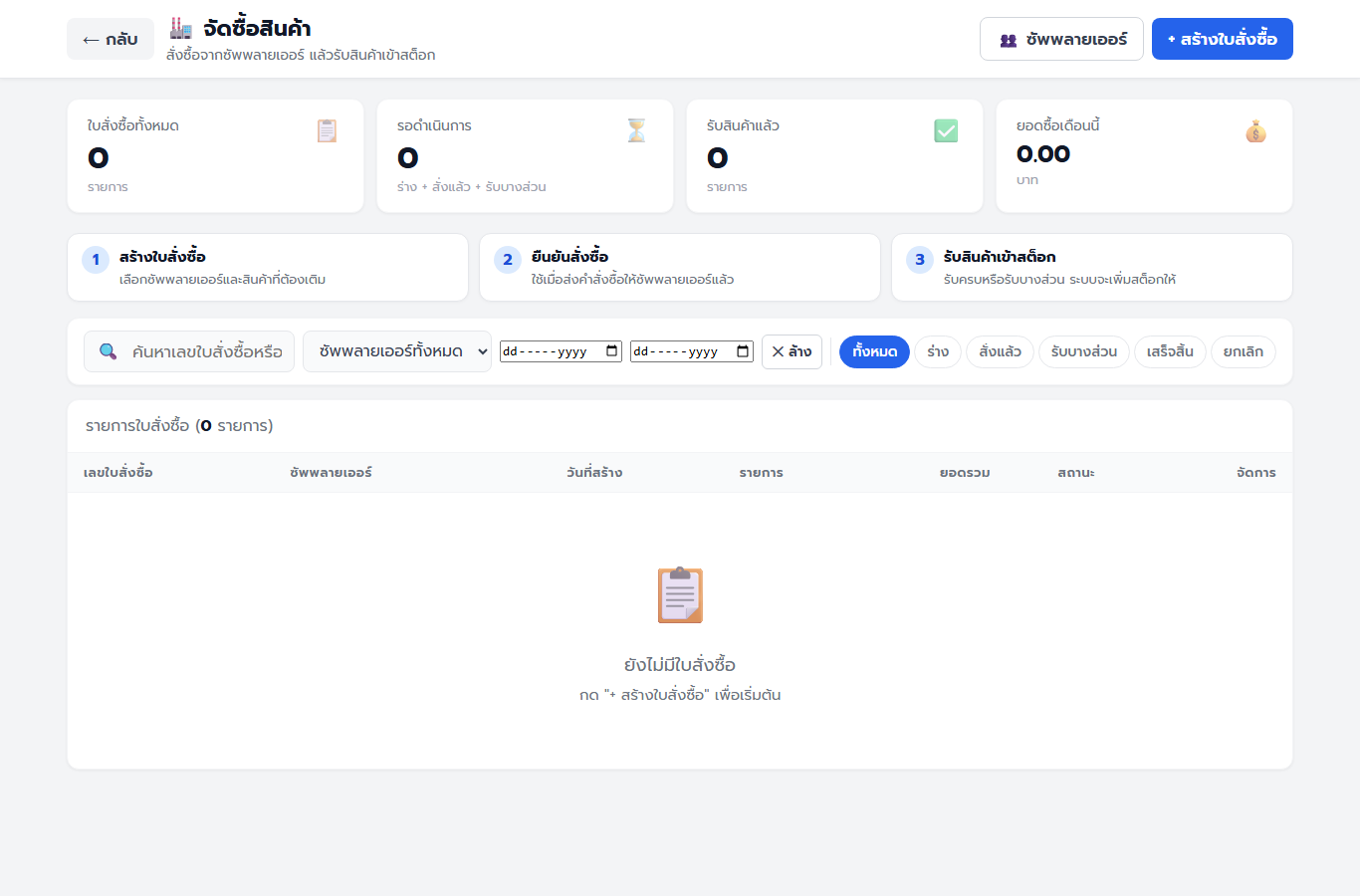
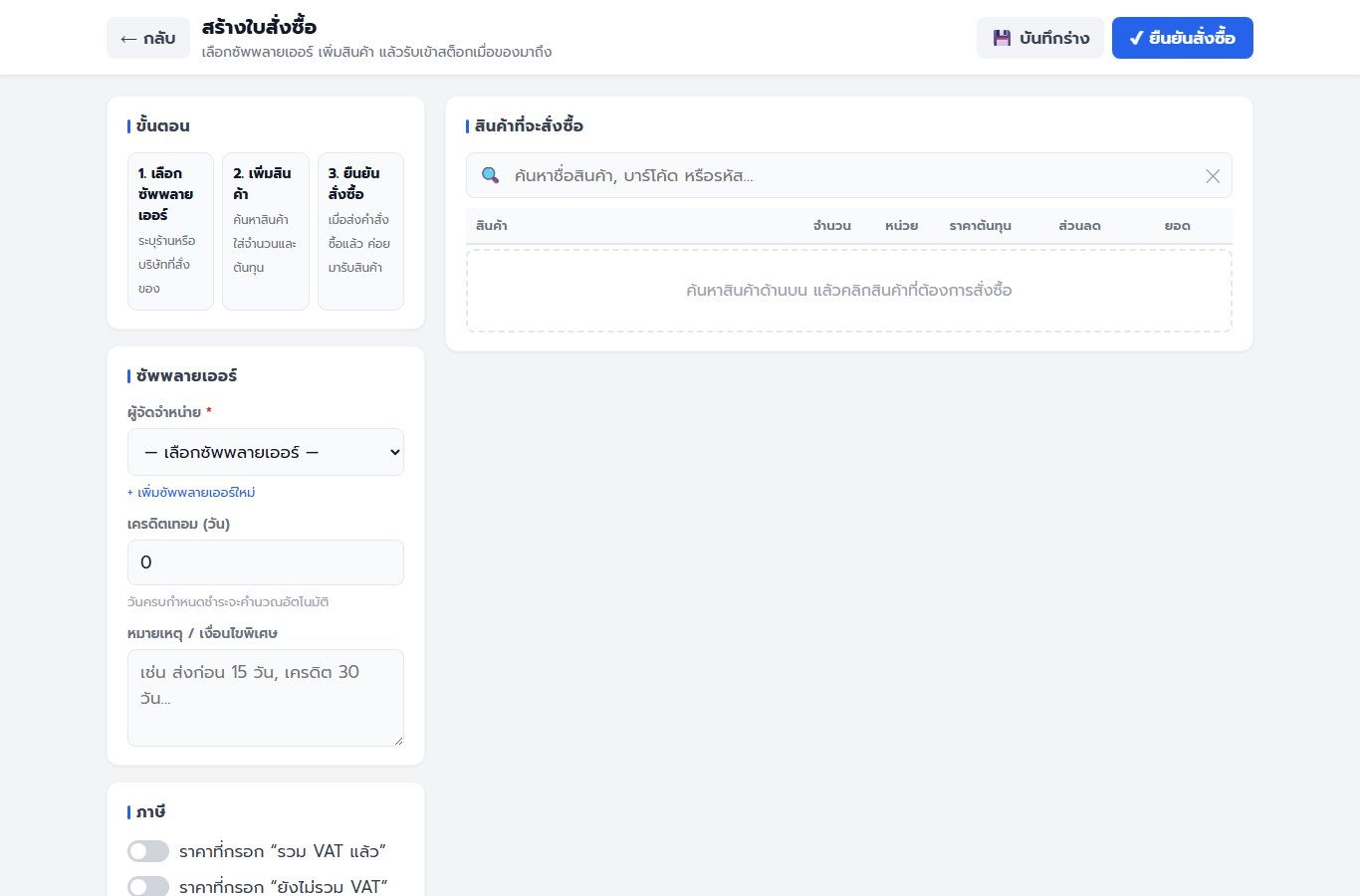
ใช้ทุกครั้งที่สั่งของเข้าร้าน เพราะช่วยเก็บต้นทุน ซัพพลายเออร์ สถานะใบสั่งซื้อ และประวัติการรับสินค้าได้ครบกว่าการแก้จำนวนในหน้าสินค้าโดยตรง
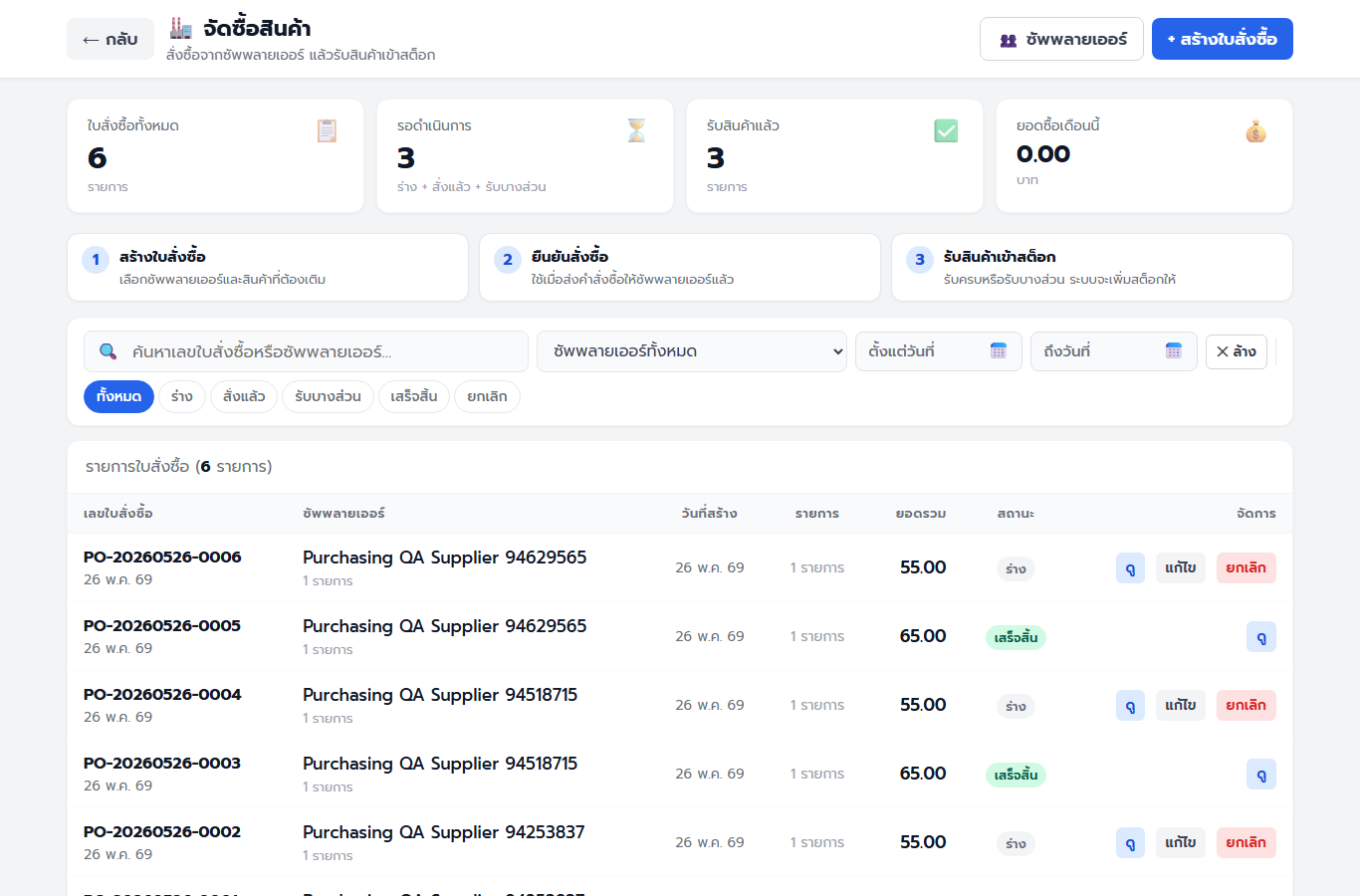
| เมนู / ปุ่ม | ใช้ทำอะไร | ผลลัพธ์ที่ควรเห็น |
|---|---|---|
| ซัพพลายเออร์ | เปิดหน้าจัดการผู้จำหน่ายก่อนสร้าง PO | เลือก supplier ได้ถูกต้องในใบสั่งซื้อ |
| สร้างใบสั่งซื้อ | เปิดฟอร์ม PO เพื่อเลือก supplier เพิ่มสินค้า ระบุจำนวน ต้นทุน ภาษี และหมายเหตุ | ได้ PO ใหม่ในสถานะร่างหรือสั่งแล้ว |
| สินค้าใกล้หมดสต็อก | ดูรายการสินค้าที่ควรสั่งเพิ่ม | กดสร้าง PO จากสินค้าที่ใกล้หมดได้เร็วขึ้น |
| ค้นหา PO | ค้นหาเลขใบสั่งซื้อหรือชื่อซัพพลายเออร์ | ตารางเหลือเฉพาะรายการที่เกี่ยวข้อง |
| ตัวกรองซัพพลายเออร์ / วันที่ | กรองรายการตามผู้จำหน่ายและช่วงวันที่ | ใช้ตรวจรายการสั่งซื้อรายรอบหรือราย supplier |
| แท็บสถานะ | ดู PO ทั้งหมด, ร่าง, สั่งแล้ว, รับบางส่วน, เสร็จสิ้น, ยกเลิก | ติดตามงานค้างและงานที่รับของครบแล้ว |
| ดู | เปิดรายละเอียด PO รวมสินค้า ยอดรวม และสถานะจ่ายเงิน | ตรวจข้อมูลก่อนอนุมัติ รับของ หรือพิมพ์เอกสาร |
| แก้ไข | กลับไปแก้ PO ที่ยังแก้ได้ | แก้ supplier สินค้า จำนวน ต้นทุน หรือหมายเหตุ |
| อนุมัติ / ปฏิเสธ | อนุมัติใบสั่งซื้อให้เป็นสั่งแล้ว หรือปฏิเสธรายการที่ไม่ถูกต้อง | สถานะ PO เปลี่ยนตามการอนุมัติ |
| รับ | เปิดหน้าต่างรับสินค้าเข้าสต็อก ใส่จำนวนที่รับจริง และหมายเหตุ | สต็อกเพิ่มตามจำนวนที่รับจริง |
| พิมพ์ PDF | พิมพ์ใบสั่งซื้อส่งให้ supplier หรือเก็บหลักฐาน | ได้เอกสาร PO พร้อมรายการสินค้าและยอดรวม |
| ยกเลิก | ยกเลิก PO ที่ไม่ต้องดำเนินการแล้ว | PO ถูกย้ายไปสถานะยกเลิก ไม่ควรรับสินค้าเพิ่ม |
เลือกซัพพลายเออร์ เลือกสินค้า ระบุจำนวน และต้นทุนที่ตกลงกันไว้
เมื่อของมาถึง ให้ตรวจจำนวน เทียบกับ PO และเช็กสภาพสินค้าก่อนกดรับเข้า
ระบบจะเพิ่มสต็อกและเก็บต้นทุนรอบนั้นไว้ ทำให้กำไรและมูลค่าสินค้าถูกต้องขึ้น
บทที่ 8: ใบแจ้งหนี้/ใบเสร็จ
เมนูทั้งหมดในหน้าใบแจ้งหนี้/ใบเสร็จ
หน้านี้ใช้ดูประวัติใบแจ้งหนี้และใบเสร็จที่เกิดจากการชำระเงินในระบบ เหมาะกับเจ้าของร้านหรือผู้จัดการที่ต้องการเปิดดูเอกสารย้อนหลังและพิมพ์หลักฐานให้ลูกค้า
| เมนู / ส่วนหน้าจอ | ใช้ทำอะไร | ควรตรวจอะไร |
|---|---|---|
| กลับหน้าแพลน | กลับไปหน้าแพ็กเกจ/การชำระเงิน | ใช้เมื่อกำลังตรวจเอกสารจากรอบชำระเงินแพลน |
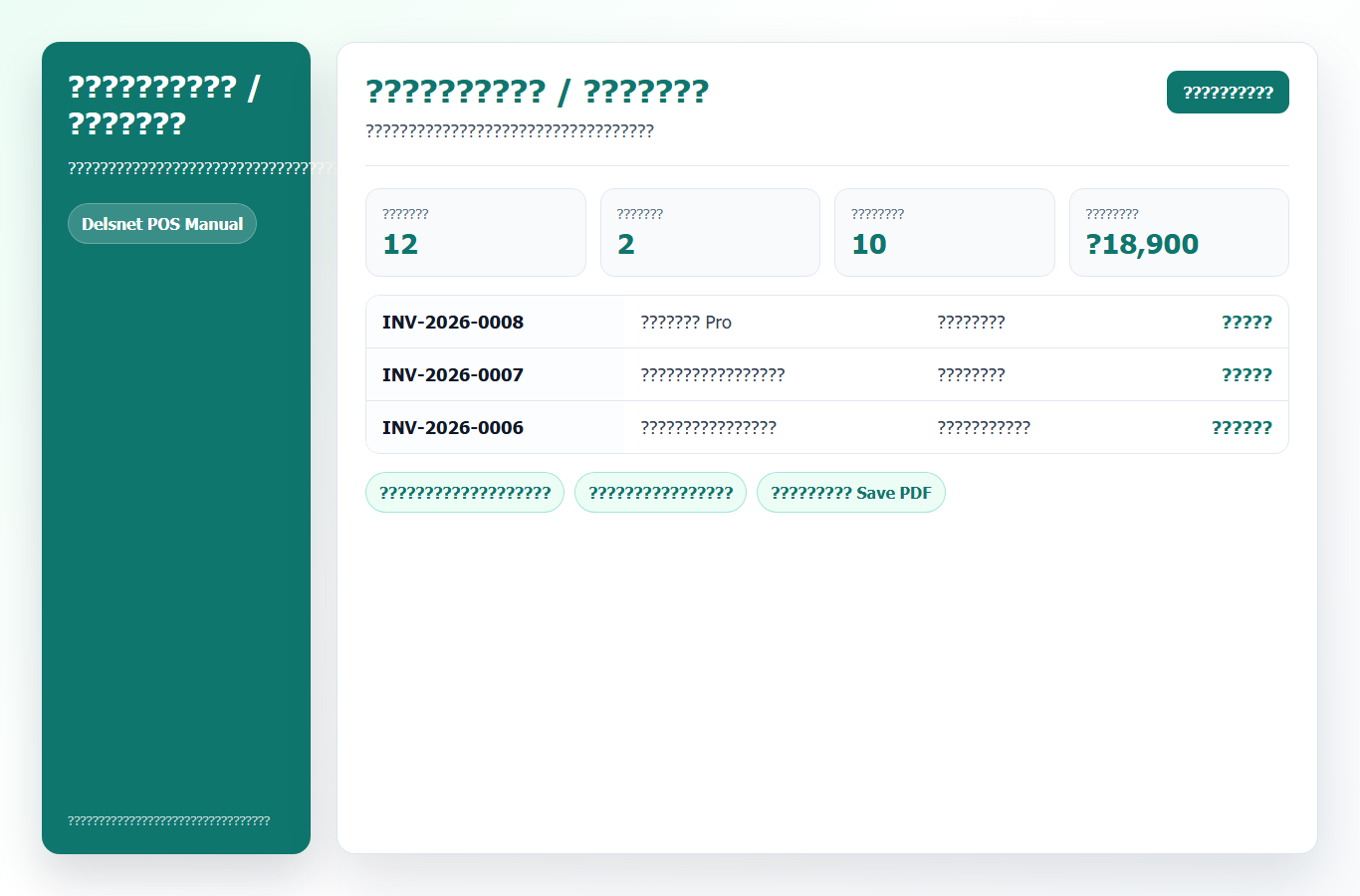
| รายการใบแจ้งหนี้ | แสดงประวัติเอกสารทั้งหมดที่ระบบสร้างไว้ | เลขเอกสาร วันที่ ยอดเงิน และสถานะต้องตรงกับรายการชำระเงินจริง |
| สถานะโหลด | บอกว่าระบบกำลังดึงข้อมูลเอกสาร | ถ้าโหลดนานผิดปกติให้ตรวจอินเทอร์เน็ตและสิทธิ์ผู้ใช้ |
| Empty state | แสดงเมื่อยังไม่มีใบแจ้งหนี้ | เป็นปกติสำหรับร้านใหม่หรือร้านที่ยังไม่มีการชำระเงินผ่านระบบ |
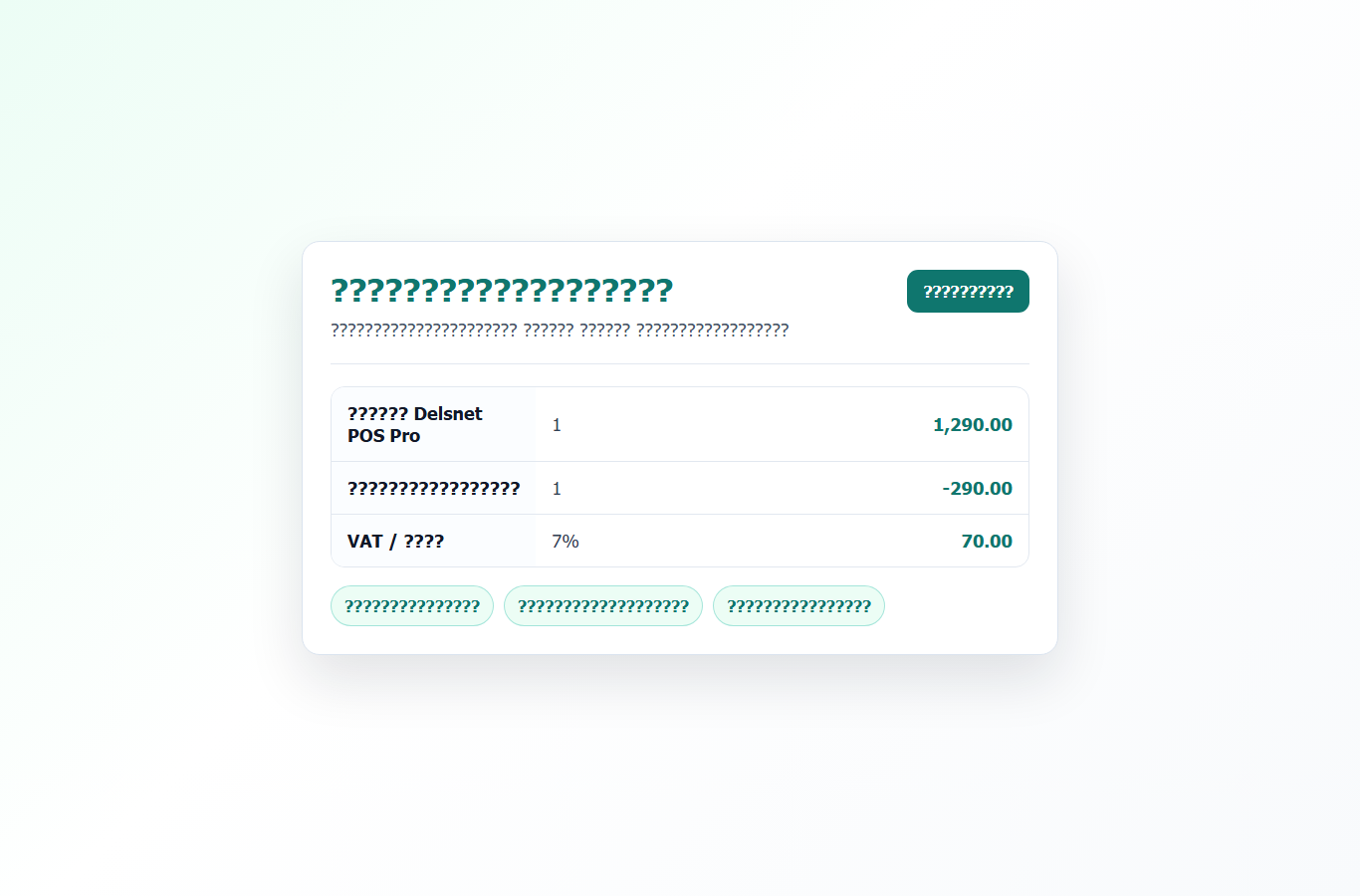
| พิมพ์ | เปิดเอกสารสำหรับพิมพ์หรือ Save PDF | ตรวจชื่อร้าน ลูกค้า รายการ ยอดรวม และวันที่ก่อนส่งให้ลูกค้า |
| หน้าพิมพ์เอกสาร | แสดงผู้ให้บริการ ลูกค้า รายการ และยอดสุทธิ | ใช้เป็นหลักฐานประกอบการชำระเงินหรือส่งฝ่ายบัญชี |
ขั้นตอนใช้งานที่แนะนำ
เข้าเมนูใบแจ้งหนี้/ใบเสร็จจาก Dashboard แล้วรอให้รายการโหลดครบ
ตรวจเลขเอกสาร วันที่ และยอดเงินให้ตรงกับรายการชำระเงิน
ใช้ส่งให้ลูกค้า ฝ่ายบัญชี หรือเก็บไว้เป็นหลักฐานภายในร้าน
Tax & AR/AP Lite
เมนูทั้งหมดใน Tax & AR/AP Lite
โมดูลนี้ใช้สำหรับร้านที่ต้องออกเอกสารภาษี เก็บข้อมูลคู่ค้า ติดตามลูกหนี้ค้างรับ และติดตามเจ้าหนี้ที่ต้องจ่าย โดยไม่ต้องใช้ระบบบัญชีเต็มรูปแบบ
| เมนู / แท็บ | ใช้ทำอะไร | หมายเหตุสำคัญ |
|---|---|---|
| นำเข้า | นำข้อมูลคู่ค้า ลูกหนี้ หรือเจ้าหนี้จากไฟล์ CSV เข้าในระบบ | ควรเริ่มจากไฟล์ตัวอย่างเพื่อลดหัวตารางผิด |
| ส่งออก | ส่งออกข้อมูลเอกสาร ลูกหนี้ เจ้าหนี้ หรือคู่ค้า | ใช้ส่งฝ่ายบัญชีหรือสำรองข้อมูล |
| ไฟล์ตัวอย่าง | ดาวน์โหลด template สำหรับเตรียมไฟล์นำเข้า | ใช้คอลัมน์ `section` แยก party, receivable, payable |
| รีเฟรช | โหลดข้อมูลล่าสุดจากระบบ | ใช้หลังเพิ่มเอกสารหรือรับ/จ่ายเงิน |
| ตั้งค่าภาษีร้าน | บันทึกชื่อจดทะเบียน เลขผู้เสียภาษี สาขา ที่อยู่ เบอร์โทร อีเมล และรูปแบบ VAT | ต้องถูกต้องก่อนออกเอกสารภาษี |
| ลูกค้า/ซัพพลายเออร์ที่จำไว้ | ค้นหาและเพิ่มคู่ค้าที่ใช้บ่อย | ช่วยลดการกรอกซ้ำตอนออกเอกสาร/เพิ่มหนี้ |
| ออกเอกสาร | ออกใบเสร็จ ใบกำกับภาษีอย่างย่อ ใบกำกับภาษีเต็มรูป ใบลดหนี้ หรือใบเพิ่มหนี้ | ร้านที่ยังไม่จด VAT ไม่ควรออกเอกสาร VAT เต็มรูป |
| เอกสารล่าสุด | ดูเอกสารที่ออกแล้วและกดพิมพ์ | ใช้ตรวจย้อนหลังหลังออกเอกสาร |
| ลูกหนี้ | เพิ่มรายการค้างรับ ตั้งวันครบกำหนด และกดรับเงิน | เหมาะกับขายเชื่อหรือใบแจ้งหนี้ที่ยังไม่จ่าย |
| เจ้าหนี้ | เพิ่มบิลที่ต้องจ่ายให้ supplier และกดจ่ายเงินเมื่อชำระแล้ว | เหมาะกับบิลซื้อเชื่อหรือค่าใช้จ่ายร้าน |
| พิมพ์ | พิมพ์เอกสารภาษีหรือ Save PDF | ตรวจยอดรวม VAT และข้อมูลคู่ค้าก่อนพิมพ์ทุกครั้ง |
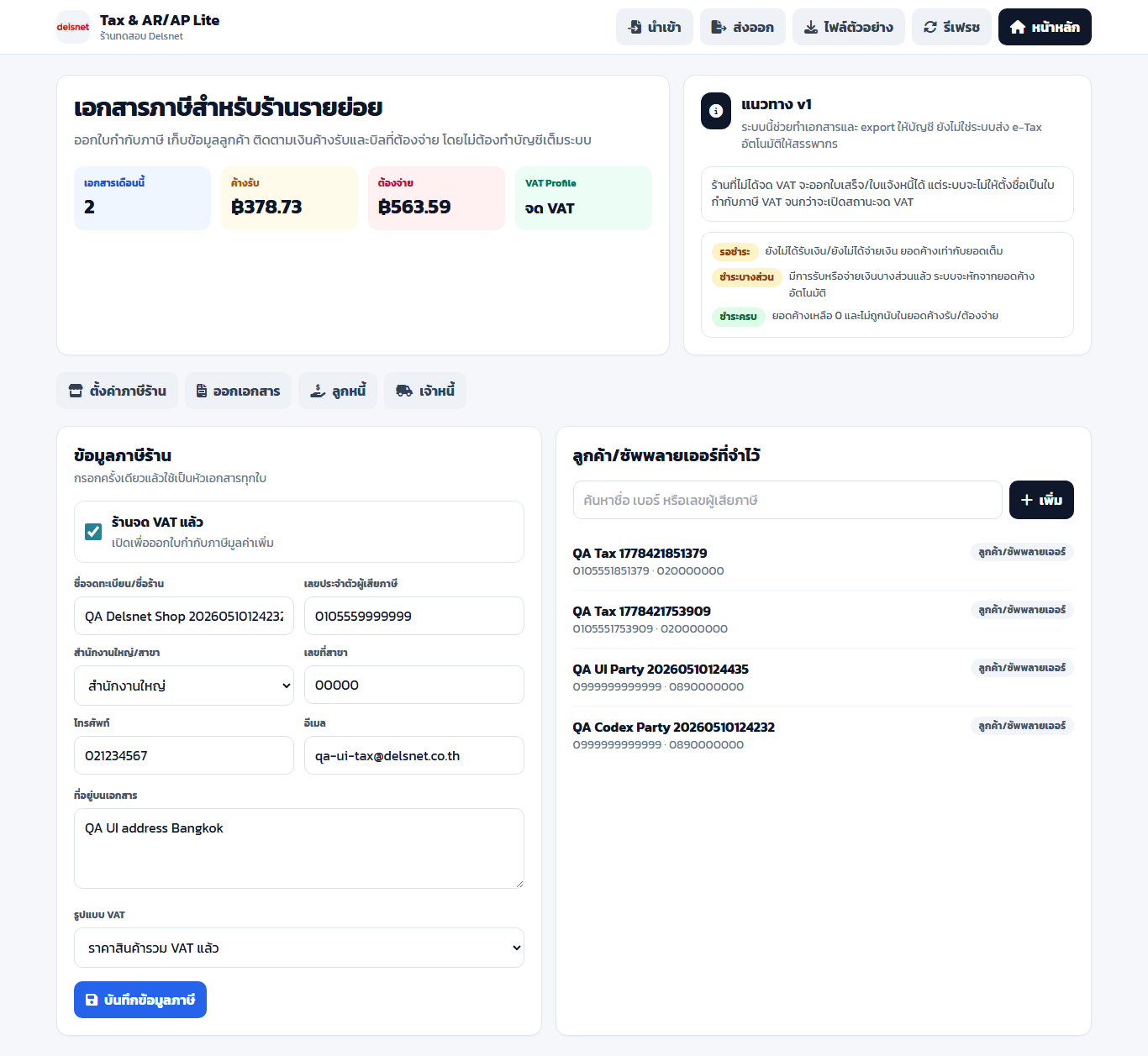
รูปประกอบตามแท็บหลัก
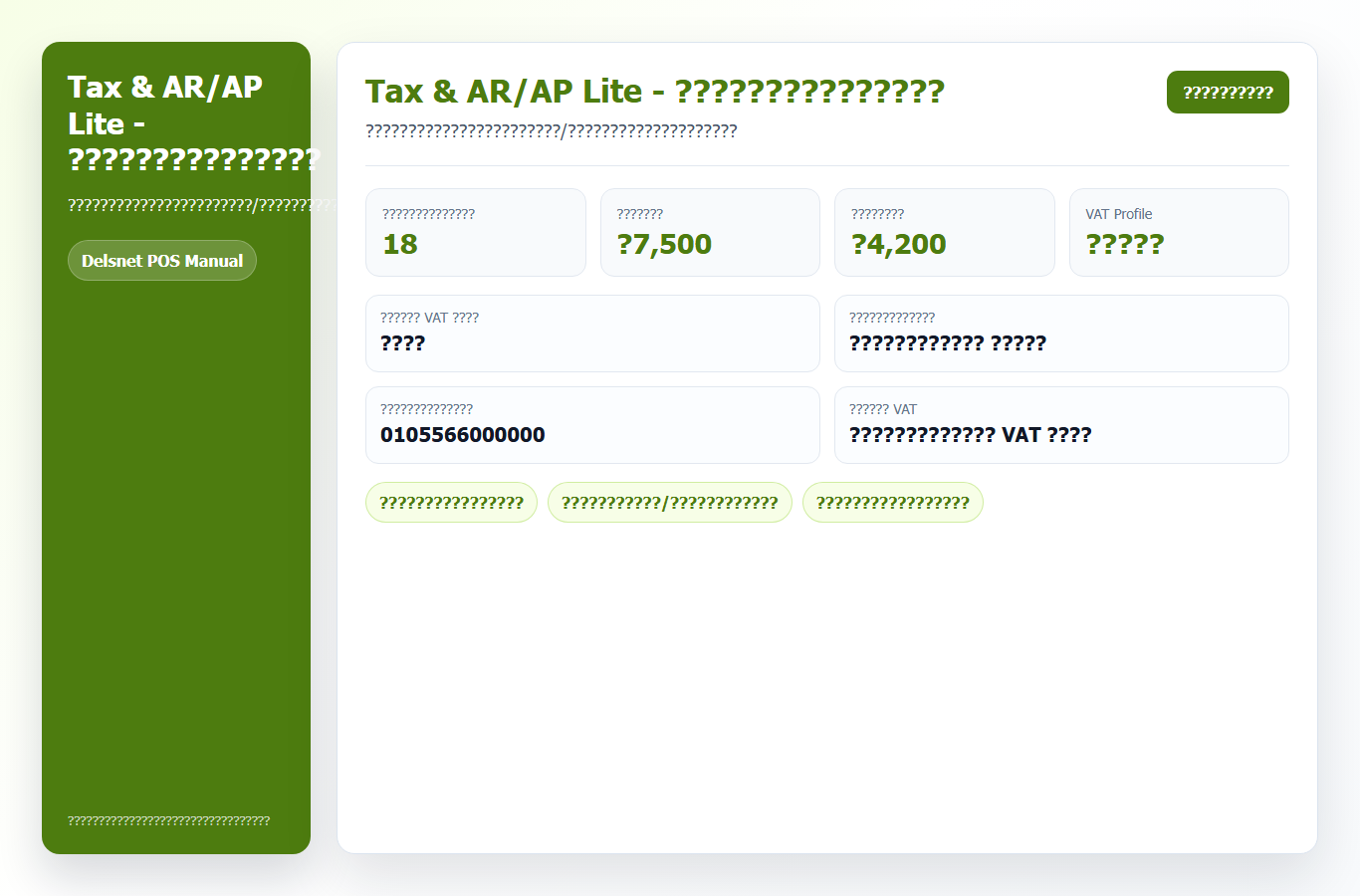
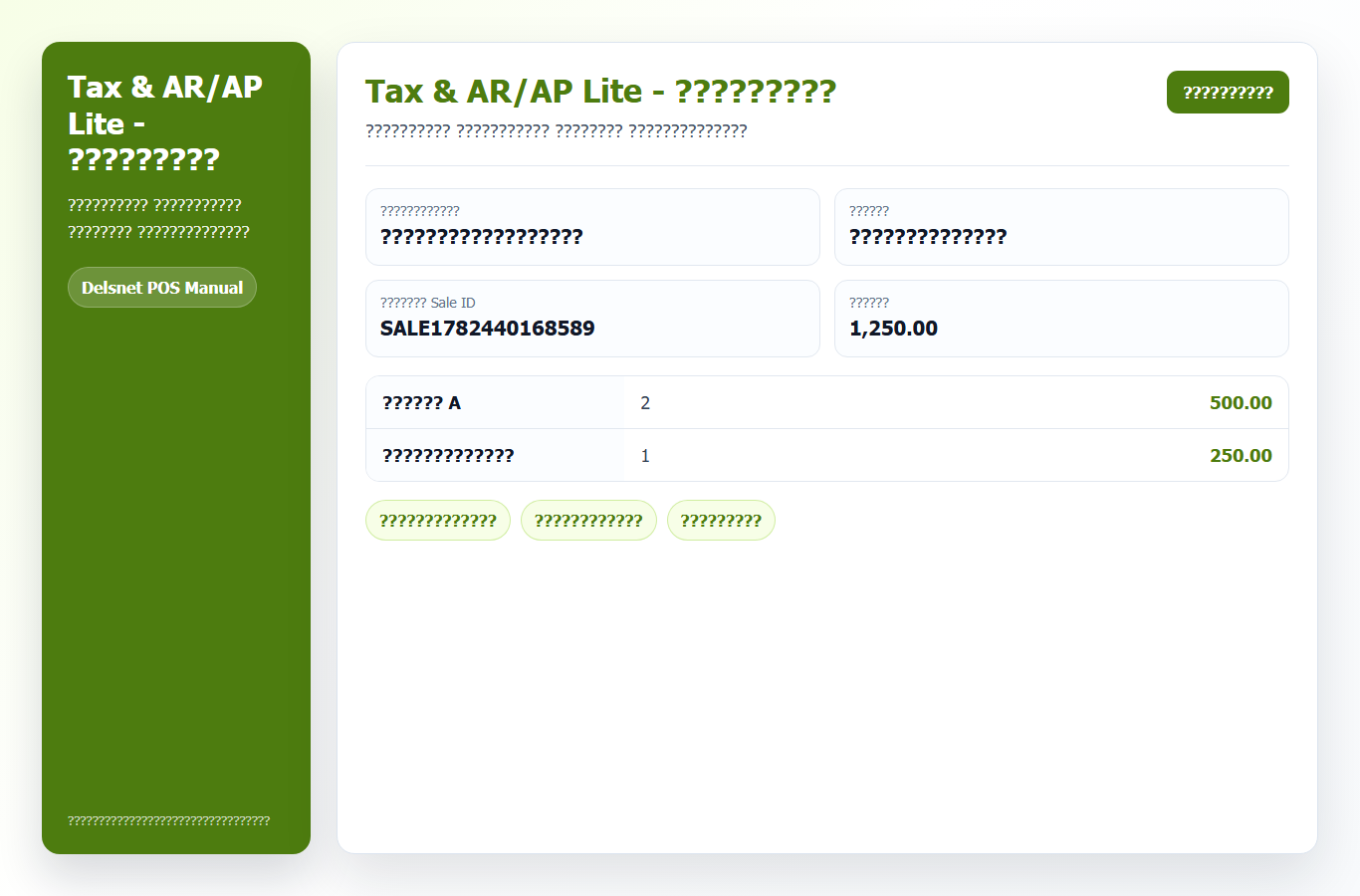
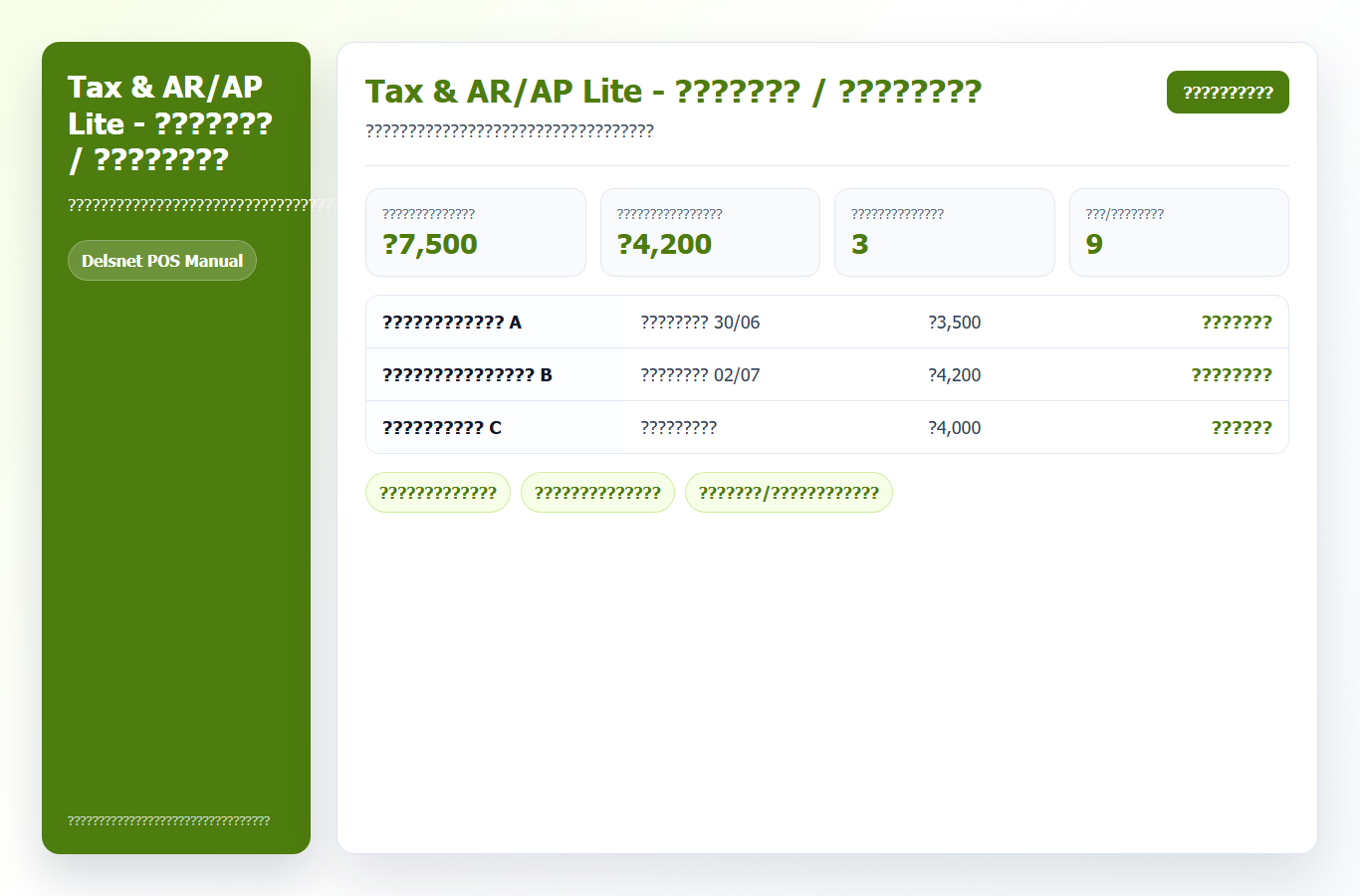
Sales - ใบเสนอราคาและพนักงานขาย
เมนูทั้งหมดในหน้า Sales
โมดูล Sales ใช้สำหรับงานขายที่ยังไม่ใช่การรับเงินหน้าเคาน์เตอร์ทันที เช่น พนักงานขายออกใบเสนอราคา จัดตะกร้าให้ลูกค้า บันทึกรายการไว้ก่อน หรือส่งต่อรายการให้ Cashier POS คิดเงินภายหลัง
| เมนู / ส่วนหน้าจอ | ใช้ทำอะไร | ควรใช้ตอนไหน |
|---|---|---|
| เข้าสู่ระบบ | ล็อกอินด้วยบัญชีพนักงานขายหรือผู้จัดการ | ก่อนเริ่มสร้างรายการขายหรือเอกสาร |
| แท็บค้นหา | ค้นหาสินค้าเพื่อเพิ่มเข้าตะกร้า | ใช้บนมือถือเมื่อต้องเดินขายหรือคุยกับลูกค้า |
| แท็บตะกร้า | ตรวจรายการ จำนวน ราคา ส่วนลด และยอดรวม | ก่อนบันทึกหรือส่งต่อให้แคชเชียร์ |
| รายการที่บันทึก | ดูรายการขายที่พักไว้หรือยังไม่ปิดบิล | ใช้เรียกงานกลับมาทำต่อ |
| ใบเสนอราคา (QT) | สร้างเอกสารเสนอราคาให้ลูกค้าตัดสินใจ | เมื่อลูกค้ายังไม่ยืนยันซื้อทันที |
| ใบสั่งขาย (SO) | บันทึกคำสั่งขายที่ลูกค้ายืนยันแล้ว | ใช้ก่อนส่งงานให้คลังหรือแคชเชียร์ |
| ส่งเข้า Cashier | ส่งตะกร้าให้หน้า Cashier POS รับเงิน | เมื่อลูกค้าพร้อมชำระเงิน |
| พิมพ์ / แชร์เอกสาร | ส่ง QT/SO ให้ลูกค้าหรือเก็บหลักฐาน | ก่อนปิดดีลหรือส่งเอกสารยืนยัน |
| Customer View | เปิดมุมมองลูกค้าเพื่อตรวจรายการ | ใช้เมื่อต้องให้ลูกค้าดูรายการที่กำลังเสนอ |
ลำดับการใช้งานที่แนะนำ
ใช้แท็บค้นหาเพื่อเลือกสินค้าตามที่ลูกค้าสนใจ แล้วเพิ่มลงตะกร้า
ถ้ายังไม่ซื้อให้ทำ QT ถ้ายืนยันแล้วให้ทำ SO หรือส่งเข้า Cashier ทันที
พิมพ์เอกสารให้ลูกค้า หรือเรียกตะกร้ากลับมาเมื่อถึงเวลารับเงิน
บทที่ 9: Marketplace และสต็อกกลาง
เมนูทั้งหมดใน Marketplace
| เมนู / แท็บ | ใช้ทำอะไร | ข้อควรระวัง |
|---|---|---|
| Shopee | เชื่อมต่อร้าน Shopee, ดึงสินค้า, จับคู่ SKU และซิงก์สต็อก | ตรวจ token และ seller SKU ก่อนซิงก์จริง |
| Lazada | เชื่อมต่อ Lazada, preview/import SKU, สร้างสินค้า POS จาก SKU และบันทึก mapping | ต้องมี SKU ID หรือ Seller SKU ก่อนซิงก์ |
| TikTok Shop | เชื่อมต่อ TikTok, import สินค้า, ผูก Product ID/SKU ID และซิงก์สต็อก | ตรวจว่าเป็นสินค้า/ตัวเลือกที่ถูกต้องก่อนกดยืนยัน |
| Preview / Import Products | ดึงรายการสินค้าจาก Marketplace มาแสดงก่อนบันทึกจริง | ใช้ preview ก่อน import ทุกครั้งเพื่อลดการสร้างสินค้าซ้ำ |
| เลือก SKU นี้ | เติมข้อมูล mapping จาก SKU ออนไลน์ที่เลือก | ตรวจชื่อสินค้าและรหัสอีกครั้งก่อนบันทึก |
| สร้างสินค้า POS | สร้างสินค้ากลางจาก SKU Marketplace ที่ยังไม่มีใน POS | ควรตรวจหมวด ราคา และสต็อกหลังสร้าง |
| บันทึกการจับคู่ | ผูกสินค้า POS กับ SKU ออนไลน์โดยยังไม่จำเป็นต้องส่งสต็อกทันที | เหมาะกับการเตรียม mapping ก่อนเปิดขายจริง |
| บันทึกและซิงก์สต็อก | บันทึก mapping แล้วส่งสต็อก POS ไป Marketplace ทันที | ใช้เฉพาะ SKU ที่ตรวจแล้วว่าถูกต้อง |
| สต็อกกลาง / Central Sync | ดูสินค้ากลางและ badge ว่าผูกกับแต่ละแพลตฟอร์มหรือยัง | กดซิงก์ทีละสินค้าและอ่าน confirmation ก่อนยืนยัน |
| Disconnect | ยกเลิกการเชื่อมต่อแพลตฟอร์ม | หลังยกเลิก ระบบจะหยุดซิงก์สต็อก/ออเดอร์จากช่องทางนั้น |
Workflow การเชื่อม Marketplace
สินค้าที่จะเชื่อมควรมี SKU หรือรหัสที่ระบุชัดว่าเป็นตัวเดียวกับบน Marketplace
กดเชื่อมต่อบนแท็บ Shopee, Lazada หรือ TikTok Shop แล้วเข้าสู่ระบบผู้ขายของแพลตฟอร์มนั้น
เลือกสินค้า POS กลาง แล้วจับคู่กับ Seller SKU / Item ID / SKU ID ให้ถูกตัว
ซิงก์สินค้าทดสอบก่อน 1 รายการ แล้วตรวจว่าจำนวนคงเหลือไปตรงทุกช่องทาง
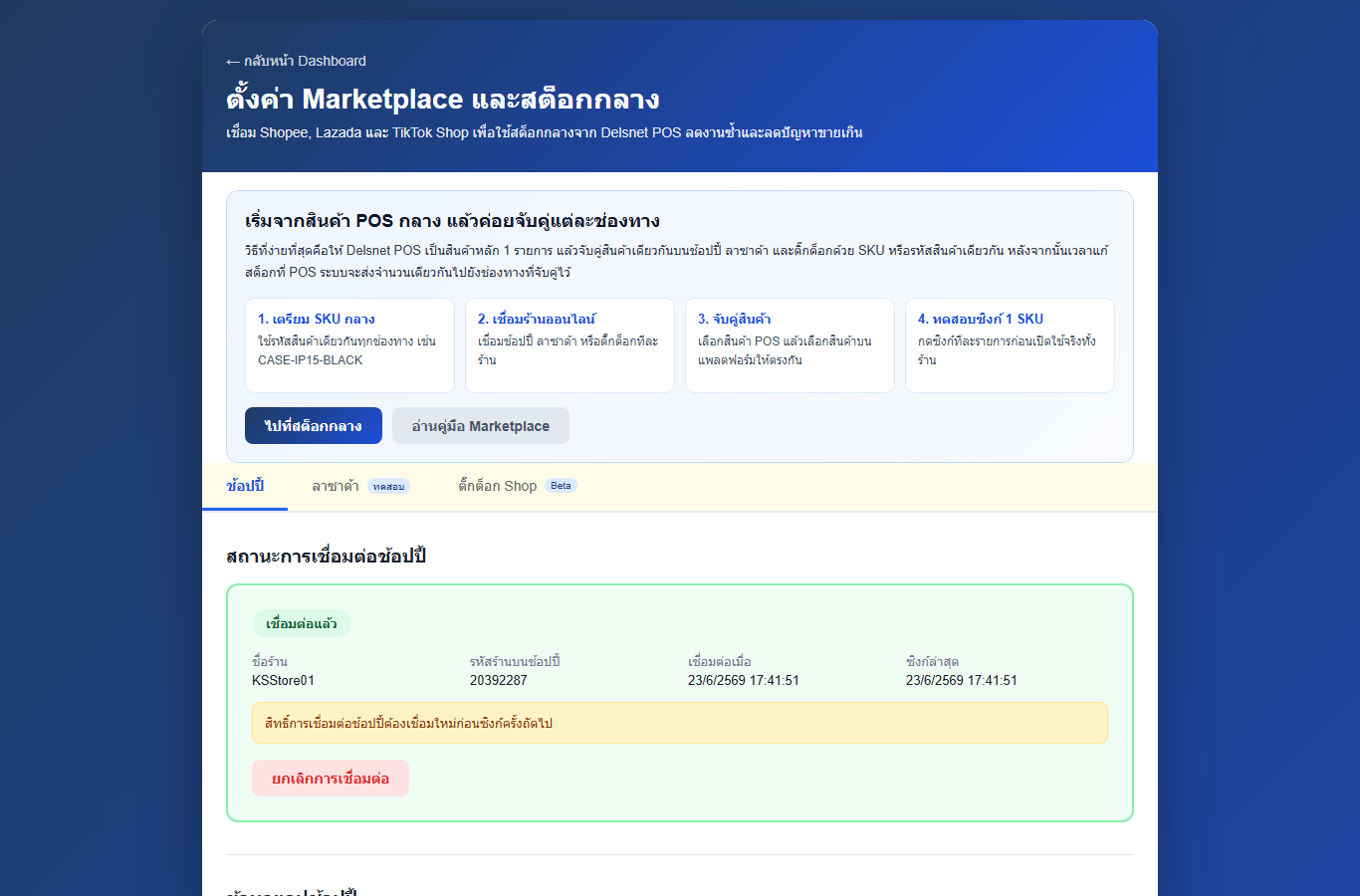
ถ้าซิงก์ไม่สำเร็จ ให้เช็กอะไรบ้าง
- บัญชีผู้ขายยังเชื่อมอยู่หรือหมดอายุแล้ว
- จับคู่ SKU ผิดตัวหรือเลือกตัวเลือกรุ่น/สีไม่ตรง
- สินค้าใน POS ปิดใช้งานอยู่หรือไม่มีจำนวนคงเหลือ
- แพลตฟอร์มตอบกลับช้าและต้อง retry อีกรอบ
บทที่ 10: AI วิเคราะห์ยอดขาย
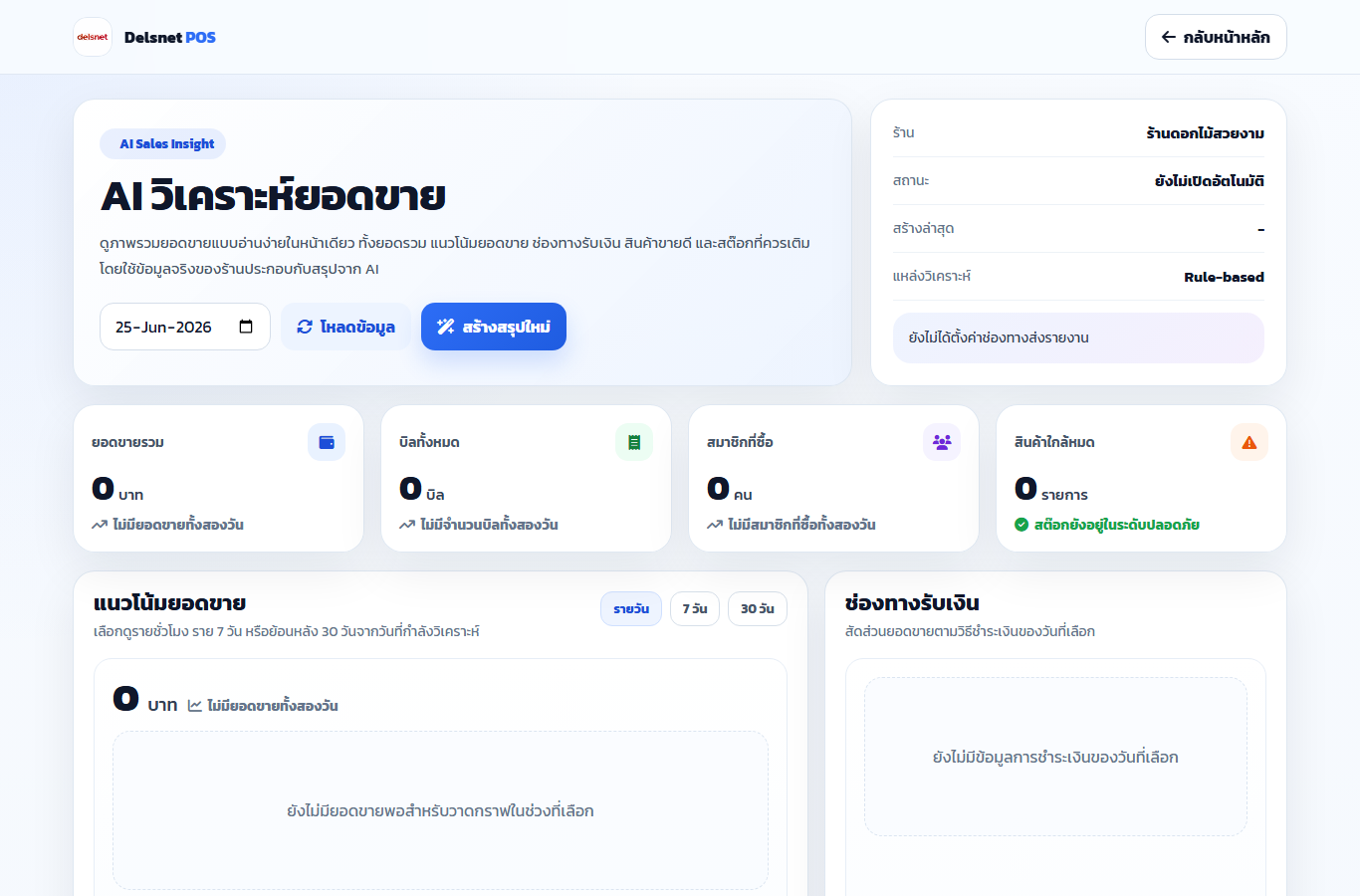
เมนูทั้งหมดในหน้า AI วิเคราะห์ยอดขาย
| เมนู / ส่วนหน้าจอ | ใช้ทำอะไร | อ่านอย่างไร |
|---|---|---|
| เลือกวันที่ | เลือกวันยอดขายที่ต้องการวิเคราะห์ | ใช้เทียบวันขายดี/ขายตกหรือวันที่มีโปรโมชัน |
| มุมมองสาขา | เลือกสาขาปัจจุบันหรือมุมมองหลายสาขา | ใช้กับร้าน Enterprise หรือร้านที่มีหลายสาขา |
| โหลดข้อมูล | ดึงยอดขายล่าสุดของวันที่เลือก | ใช้เมื่อเพิ่งมีบิลใหม่หรือเปลี่ยนวันที่ |
| สร้างสรุปใหม่ | ให้ระบบสร้าง insight ใหม่ทันที | ใช้เมื่อต้องการ refresh โดยไม่รอรอบอัตโนมัติ |
| การ์ด KPI | ดูยอดขายรวม จำนวนบิล สมาชิกที่ซื้อ และสินค้าใกล้หมด | อ่านก่อนส่วนอื่นเพื่อเห็นภาพรวมของวัน |
| แนวโน้มยอดขาย | ดูกราฟรายวัน 7 วัน หรือ 30 วัน | ช่วยดูว่ายอดวันนี้สูงหรือต่ำกว่าปกติ |
| ช่องทางรับเงิน | แยกยอดตามเงินสด โอน บัตร หรือ PromptPay | ใช้ตรวจเงินสดและวางแผนปิดกะ |
| สรุป AI | อ่านข้อความสรุปภาษาคนจากข้อมูลยอดขาย | เหมาะกับเจ้าของร้านที่ต้องการอ่านเร็ว |
| สินค้าขายดีวันนี้ | จัดอันดับสินค้าที่ขายดีที่สุด | ใช้วางโปรโมชันหรือเตรียมเติมสินค้า |
| สินค้าใกล้หมดที่สุด | แสดงรายการที่ควรเติมสต็อก | ควรส่งต่อให้ทีมจัดซื้อหรือคลัง |
| คำแนะนำจาก AI | เช็กลิสต์สิ่งที่ควรทำต่อ | ใช้เป็นงานประจำวันของเจ้าของร้าน/ผู้จัดการ |
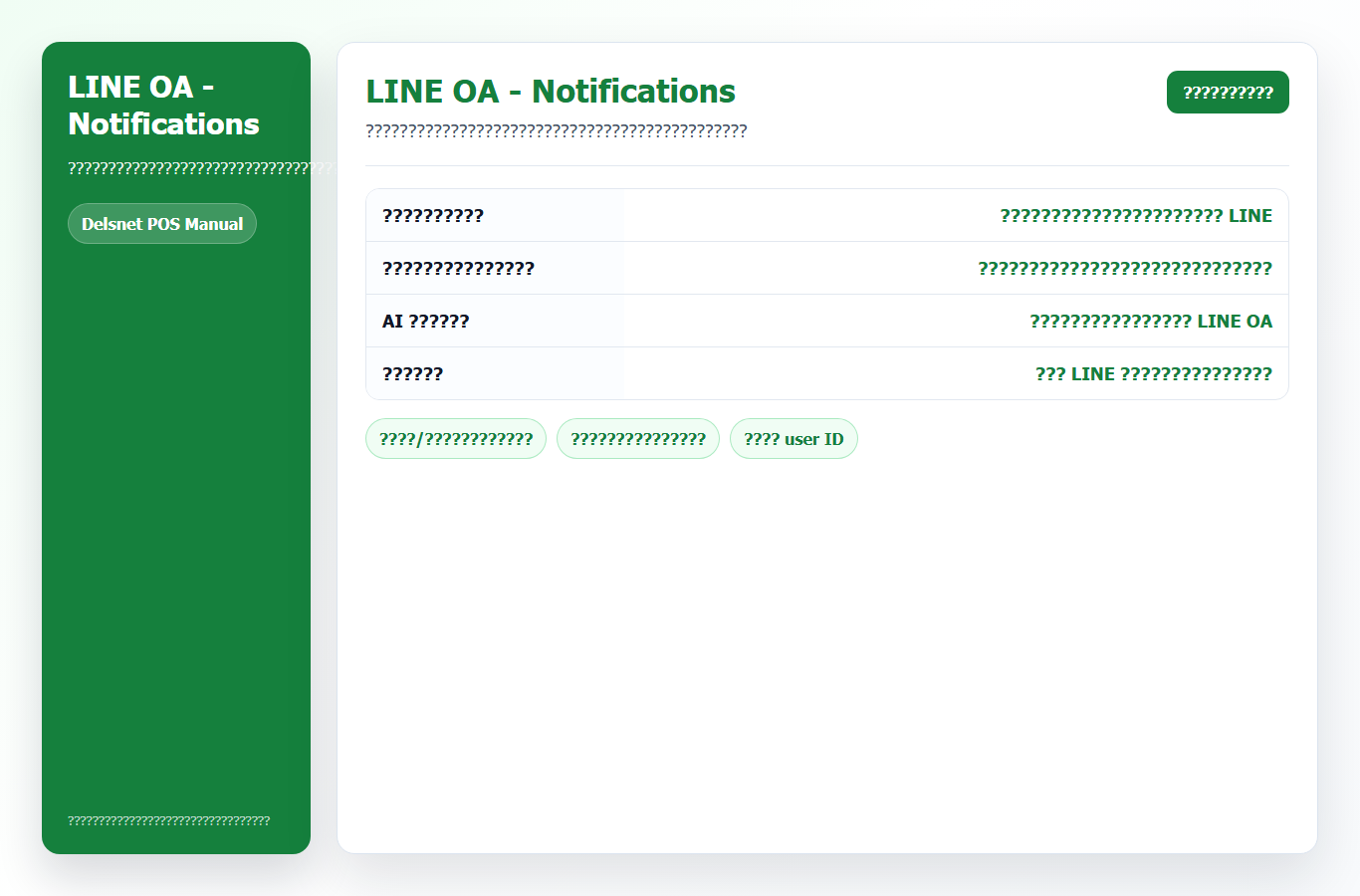
| ตั้งค่า AI Insight | เปิดใช้งาน ตั้งอีเมลผู้รับ และ LINE user ID | ต้องเชื่อม LINE OA ก่อนส่งรายงานทาง LINE |
เปิดหน้า AI แล้วควรอ่านอะไรเป็นลำดับแรก
เช็กยอดขายรวม จำนวนบิล สมาชิกที่ซื้อ และจำนวนสินค้าใกล้หมดก่อน จะรู้ภาพรวมของวันทันที
สลับดูรายวัน 7 วัน หรือ 30 วัน เพื่อรู้ว่าช่วงไหนขายดีและวันนี้ต่างจากวันก่อนอย่างไร
เช็กว่าเงินสด โอน หรือ PromptPay มาจากช่องทางไหนมากที่สุด เพื่อวางแผนเงินสดหน้าร้าน
ให้ใช้เป็น checklist ของวันนี้ เช่น ควรเติมสินค้าอะไร หรือควรดันสินค้าตัวไหนต่อ
ตั้งค่าส่งรายงานอัตโนมัติ
- อีเมล: ใส่อีเมลเจ้าของร้านหรือผู้จัดการที่ต้องการรับรายงานสรุปรายวัน
- LINE OA: ใช้ร่วมกับการตั้งค่า LINE OA ถ้าต้องการให้รายงานเข้ามือถือร้าน
- กดสร้างสรุปใหม่: ใช้เมื่ออยากรีเฟรชรายงานทันที ไม่ต้องรอรอบอัตโนมัติ
บทที่ 11: LINE OA และการแจ้งเตือนร้านค้า
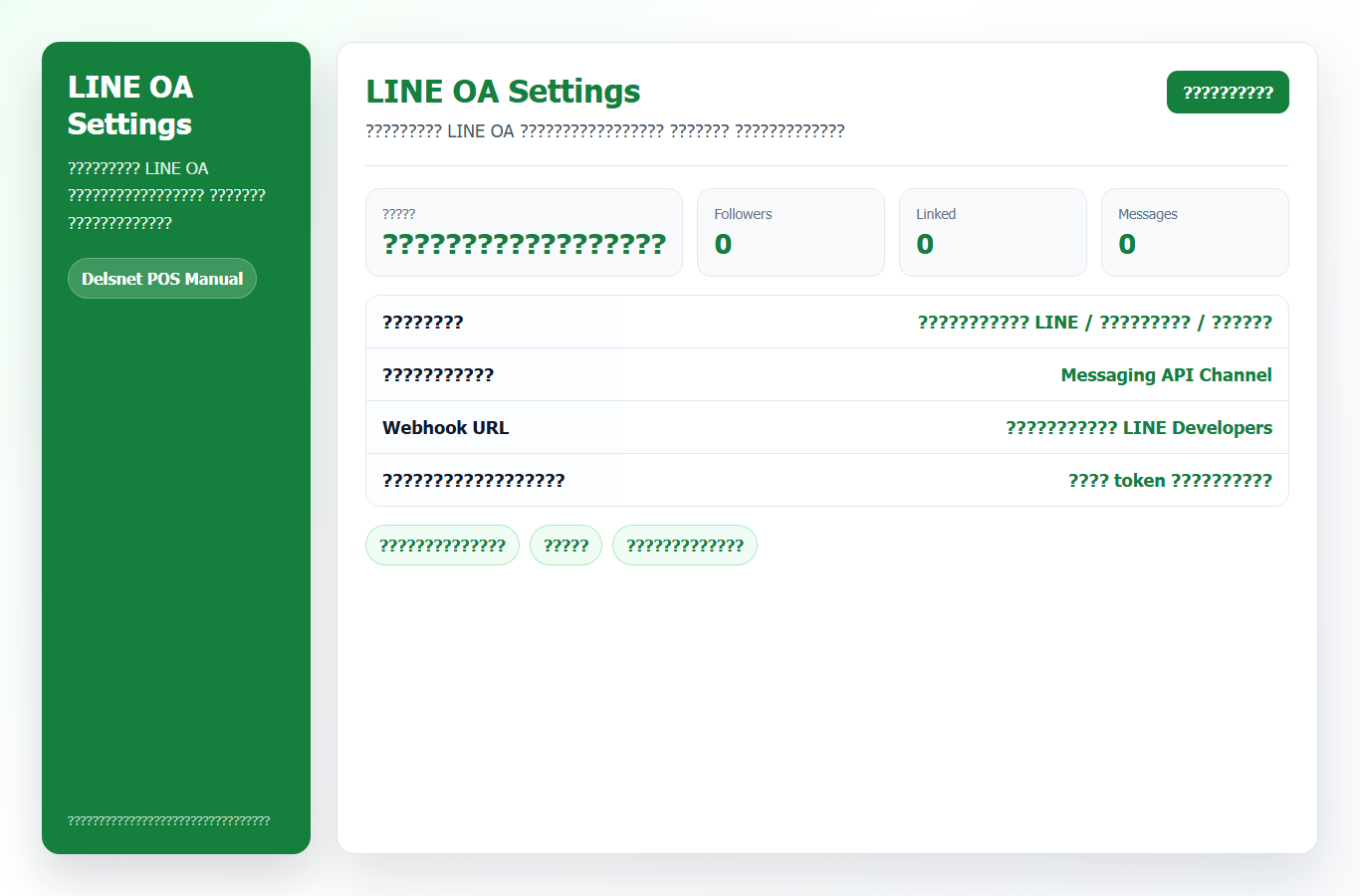
เมนูทั้งหมดในหน้า LINE OA
| เมนู / ส่วนหน้าจอ | ใช้ทำอะไร | ต้องตรวจอะไร |
|---|---|---|
| กลับ Dashboard | กลับหน้าเมนูหลักของร้าน | ใช้เมื่อจบการตั้งค่า LINE แล้ว |
| Status Banner | แสดงสถานะเชื่อมต่อ LINE OA | ต้องเป็นเชื่อมต่อแล้วก่อนส่งแจ้งเตือนจริง |
| ประโยชน์ของ LINE OA | อธิบายงานที่ใช้ LINE เช่น ใบเสร็จ แจ้งเตือน สมาชิก | ใช้สอนเจ้าของร้านว่าควรเปิดใช้อะไร |
| สถิติ Followers / Linked / Messages | ดูจำนวนผู้ติดตาม ลูกค้าที่ผูก LINE และข้อความ | ใช้หลังเชื่อมต่อแล้วเพื่อติดตามการใช้งาน |
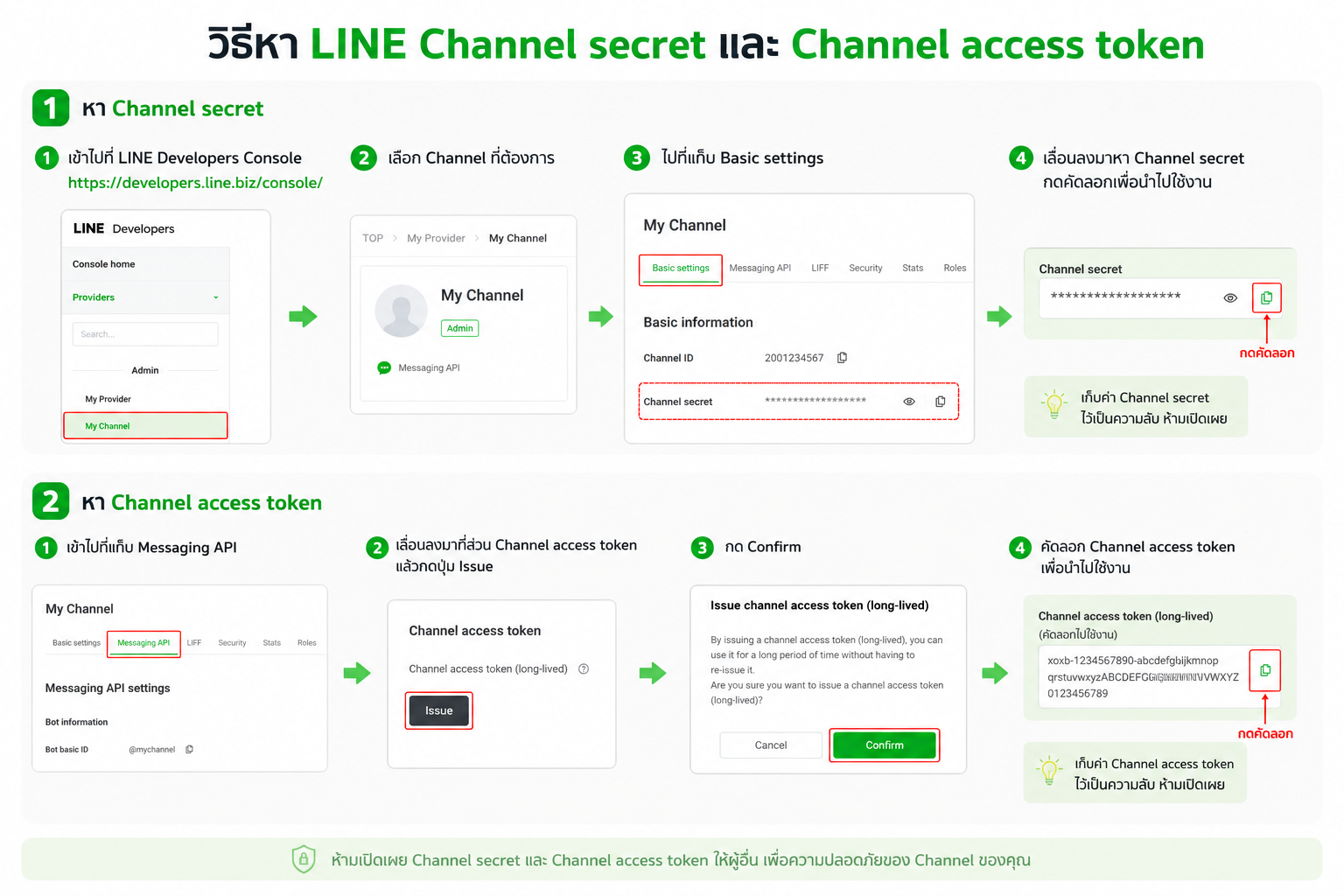
| วิธีตั้งค่า Messaging API | อ่านขั้นตอนสร้าง LINE OA, เปิด Messaging API, หา token และตั้ง webhook | ทำตามทีละขั้นเพื่อไม่พลาด token |
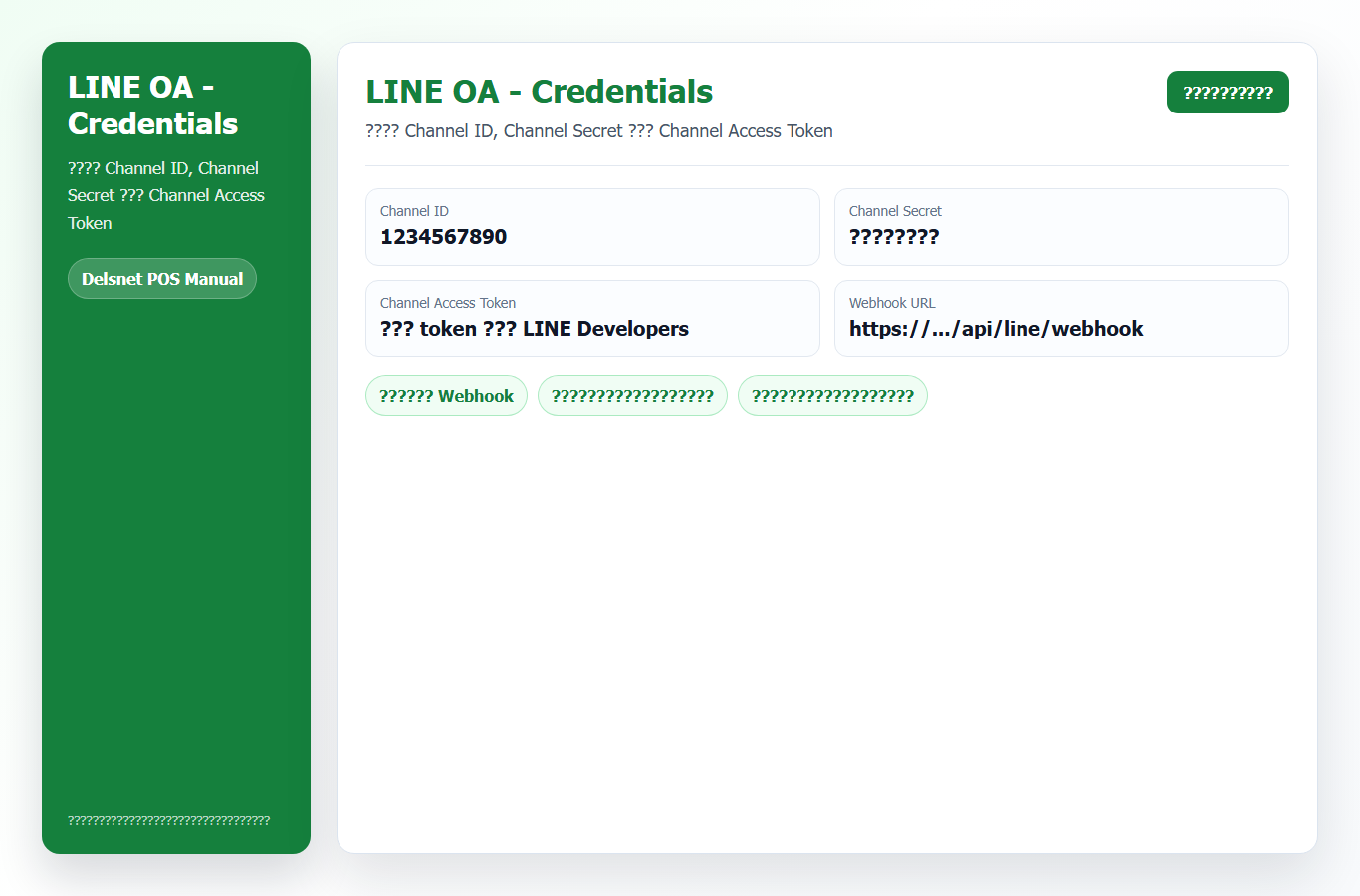
| Webhook URL | คัดลอก URL ไปใส่ใน LINE Developers Console | ต้องตรงกับโดเมน production ของระบบ |
| Channel ID | กรอกรหัส Channel จาก LINE Developers | ต้องคัดลอกจาก Channel เดียวกับ OA ที่ใช้จริง |
| Channel Secret | กรอกรหัสลับของ Channel | ห้ามส่งให้คนอื่นหรือเก็บในไฟล์สาธารณะ |
| Channel Access Token | กรอก token สำหรับส่งข้อความผ่าน LINE | ถ้ากด Reissue token ต้องกลับมาอัปเดตใหม่ |
| บันทึกและเชื่อมต่อ | บันทึก credentials และเริ่มเชื่อมต่อ LINE OA | ควรทดสอบส่งข้อความหลังบันทึก |
| ยกเลิกการเชื่อมต่อ | ตัดการเชื่อมต่อ LINE OA ของร้าน | ระบบจะหยุดส่งแจ้งเตือนผ่าน LINE |
| Notification Settings | ตั้งค่าว่าจะส่งใบเสร็จ แจ้งเตือน หรือรายงาน AI ทาง LINE หรือไม่ | เปิดเฉพาะงานที่ร้านต้องใช้จริง |
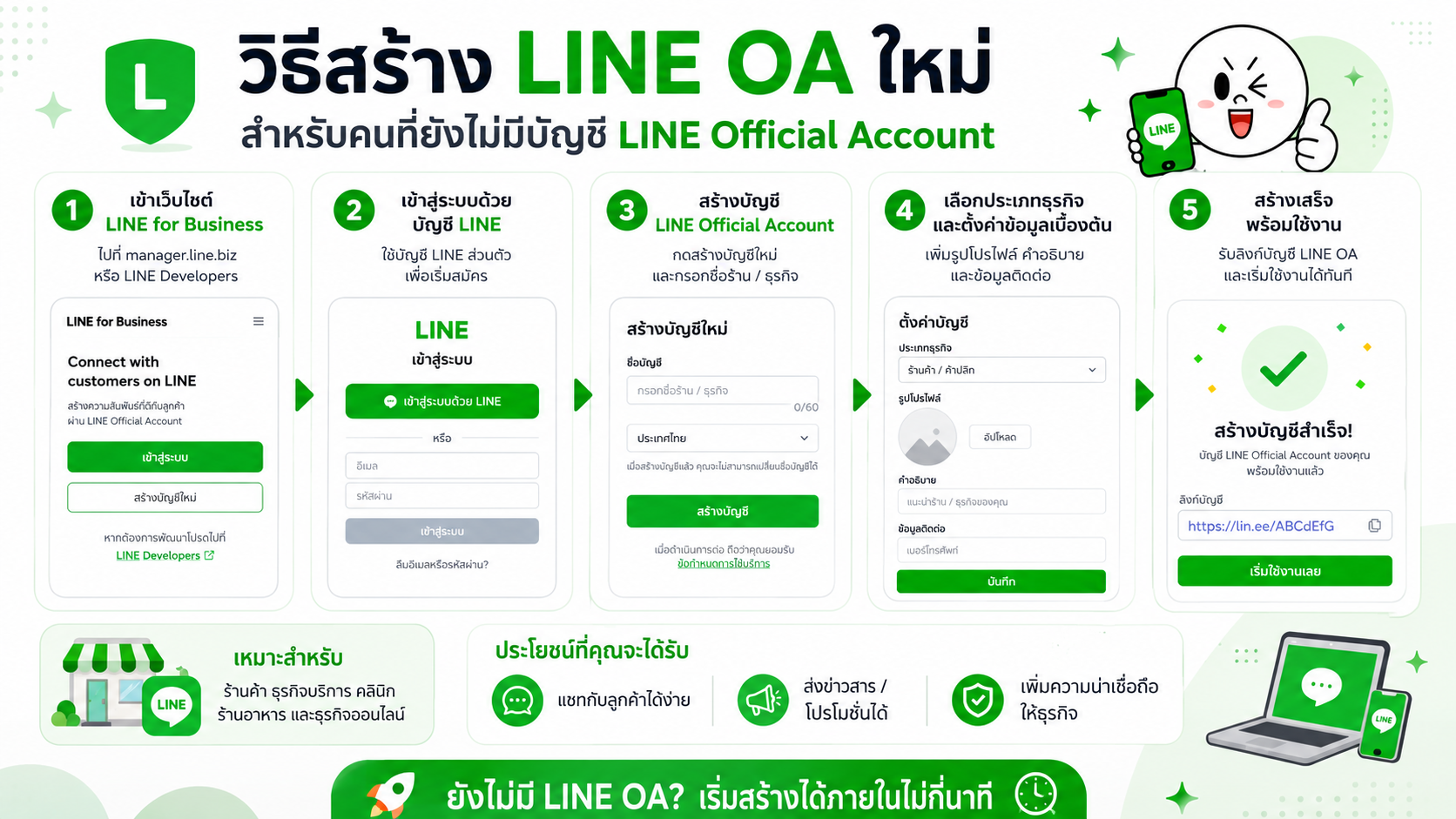
สร้าง LINE OA ใหม่
ใส่ชื่อร้าน ประเภทธุรกิจ รูปโปรไฟล์ และข้อมูลพื้นฐานให้ครบ
เปิด Messaging API Channel เพื่อคัดลอก Channel Secret และ Channel Access Token
บันทึกค่า แล้วทดสอบส่งข้อความหรือเปิดรับรายงาน AI ทาง LINE
สิ่งที่ควรตรวจหลังตั้งค่าเสร็จ
- ร้านได้รับข้อความทดสอบจากระบบหรือไม่
- Token ยังใช้งานได้ ไม่หมดอายุ
- ในหน้า AI เปิดสวิตช์ส่งรายงาน LINE เรียบร้อยแล้ว
บทที่ 12: คิวและโต๊ะสำหรับร้านอาหาร
โมดูลนี้เหมาะกับใคร
เหมาะกับร้านอาหาร ร้านกาแฟ หรือร้านที่ต้องจัดคิวลูกค้าและผูกโต๊ะกับบิลขาย เพื่อให้พนักงานเห็นสถานะโต๊ะและเปิดบิลจากโต๊ะได้ทันที
ตั้งชื่อโต๊ะ เช่น T1, T2 หรือกำหนดเป็นโซนในร้านก่อนเริ่มใช้งานจริง
เมื่อลูกค้าเข้าร้าน ให้รับคิวและกำหนดโต๊ะ จากนั้นเปิดบิลต่อเข้าหน้า Cashier POS
เมื่อจบบิลแล้ว ให้เปลี่ยนสถานะโต๊ะกลับเป็นว่าง เพื่อให้พนักงานรอบถัดไปเห็นข้อมูลตรงกัน
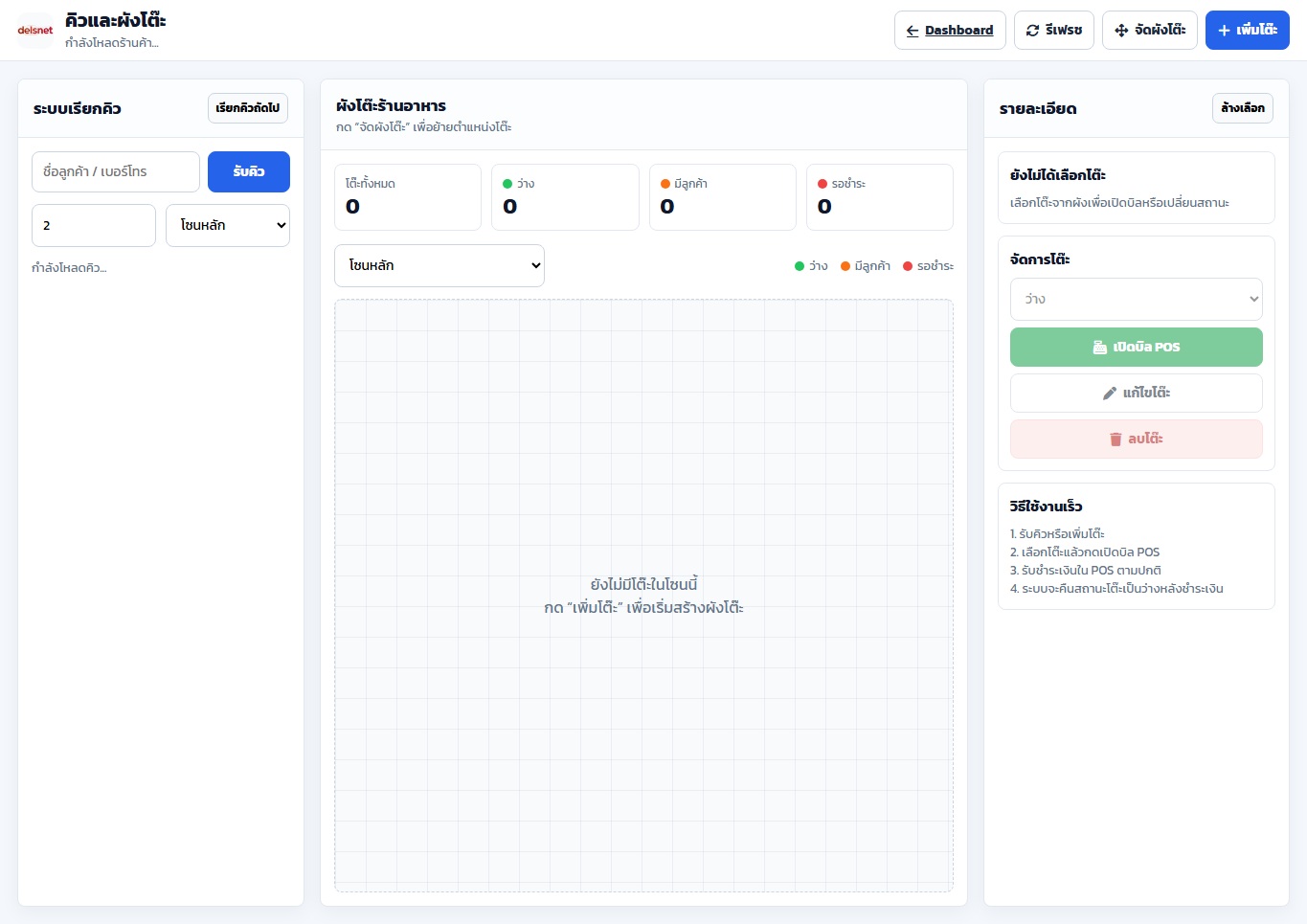
เมนูและปุ่มหลักในหน้าคิวและโต๊ะ
| เมนู / ปุ่ม | ใช้ทำอะไร | ควรใช้ตอนไหน |
|---|---|---|
| กลับ Dashboard | กลับไปหน้าเมนูหลักของร้าน | ใช้เมื่อจบงานคิวและต้องไปโมดูลอื่น เช่น Cashier POS, Stock, Purchasing |
| จัดผังโต๊ะ | เปิดโหมดลากโต๊ะเพื่อจัดตำแหน่งบนผังร้าน | ใช้ตอนเริ่มตั้งค่าร้าน หรือเมื่อร้านย้ายโต๊ะจริง |
| เพิ่มโต๊ะ | สร้างโต๊ะใหม่ พร้อมชื่อโต๊ะ จำนวนที่นั่ง และโซน | ใช้ก่อนเริ่มขาย หรือเมื่อเพิ่มโต๊ะ/พื้นที่ใหม่ในร้าน |
| รับคิว | บันทึกชื่อลูกค้า เบอร์โทร จำนวนคน และโซนที่ต้องการ | ใช้เมื่อลูกค้าเข้าร้านแต่ยังไม่ได้โต๊ะ หรือร้านต้องจัดลำดับรอคิว |
| เรียกคิวถัดไป | เปลี่ยนคิวแรกที่รออยู่ให้เป็นสถานะเรียกแล้ว | ใช้เมื่อมีโต๊ะว่างและต้องเรียกลูกค้าตามลำดับ |
| เรียก / นั่งโต๊ะ / จบ | จัดการคิวแต่ละรายการโดยตรง | ใช้เมื่อพนักงานต้องเรียกคิวเฉพาะคน พาไปนั่งโต๊ะ หรือปิดคิวที่ไม่ต้องรอแล้ว |
| แท็บโซน | สลับดูโต๊ะแต่ละโซน เช่น โซนหลัก, ชั้น 2, Outdoor | ใช้กับร้านที่มีหลายพื้นที่ เพื่อไม่ให้ผังโต๊ะรกเกินไป |
| ตัวกรองโซน | เลือกโซนที่กำลังจัดการบนผังโต๊ะ | ใช้คู่กับการเพิ่มโต๊ะและจัดตำแหน่งโต๊ะในโซนที่ถูกต้อง |
| สถานะโต๊ะ | เปลี่ยนสถานะโต๊ะเป็นว่าง, มีลูกค้า, รอชำระเงิน, จองแล้ว หรือปิดใช้งาน | ใช้เมื่อพนักงานต้องอัปเดตสถานะโต๊ะให้ทีมหน้าร้านเห็นตรงกัน |
| เปิดบิล POS | ส่งโต๊ะที่เลือกไปเปิดบิลใน Cashier POS พร้อมข้อมูลโต๊ะและคิว | ใช้เมื่อลูกค้านั่งโต๊ะแล้วและต้องเริ่มขายอาหารหรือสินค้า |
| แก้ไขโต๊ะ / ลบโต๊ะ | แก้ชื่อ จำนวนที่นั่ง โซน หรือลบโต๊ะที่ไม่ใช้แล้ว | ใช้โดยผู้จัดการหรือเจ้าของร้านเมื่อข้อมูลผังโต๊ะเปลี่ยน |
ตั้งค่าโต๊ะและผังร้านอาหาร
- กด เพิ่มโต๊ะ แล้วตั้งชื่อโต๊ะ เช่น A1, B2, VIP1 หรือชื่อที่พนักงานใช้เรียกจริง
- ใส่ จำนวนที่นั่ง เพื่อให้พนักงานเลือกโต๊ะให้เหมาะกับจำนวนลูกค้า
- กำหนด โซน เช่น main, outdoor, vip หรือชั้น 2 ระบบจะนำโซนไปสร้างแท็บให้เลือกอัตโนมัติ
- กด จัดผังโต๊ะ แล้วลากโต๊ะไปตำแหน่งที่ใกล้เคียงกับร้านจริง เพื่อให้พนักงานหาโต๊ะได้เร็ว
- เลือกโต๊ะทางขวาเพื่อแก้สถานะ แก้ไขชื่อโต๊ะ หรือลบโต๊ะที่ไม่ได้ใช้งานแล้ว
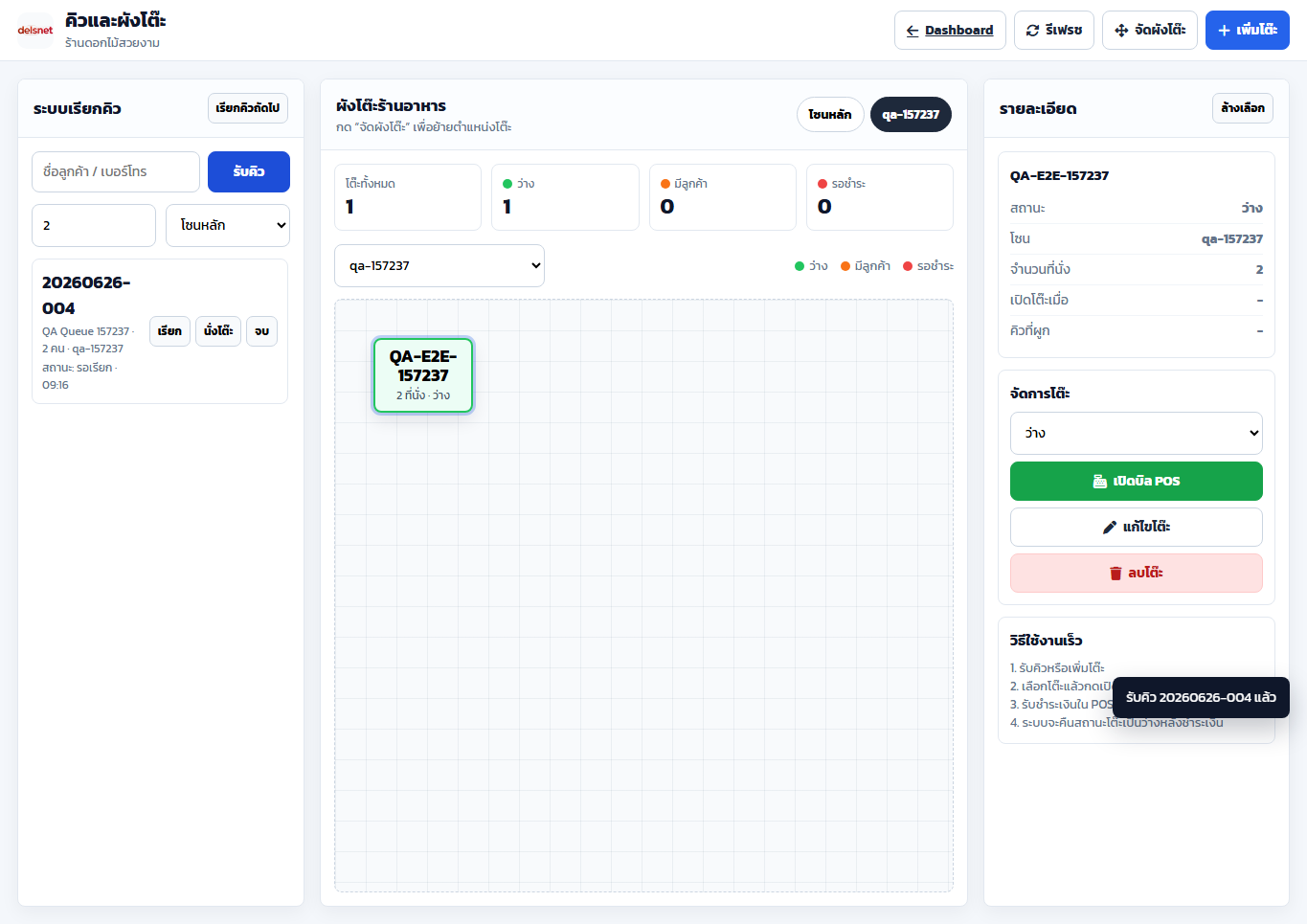
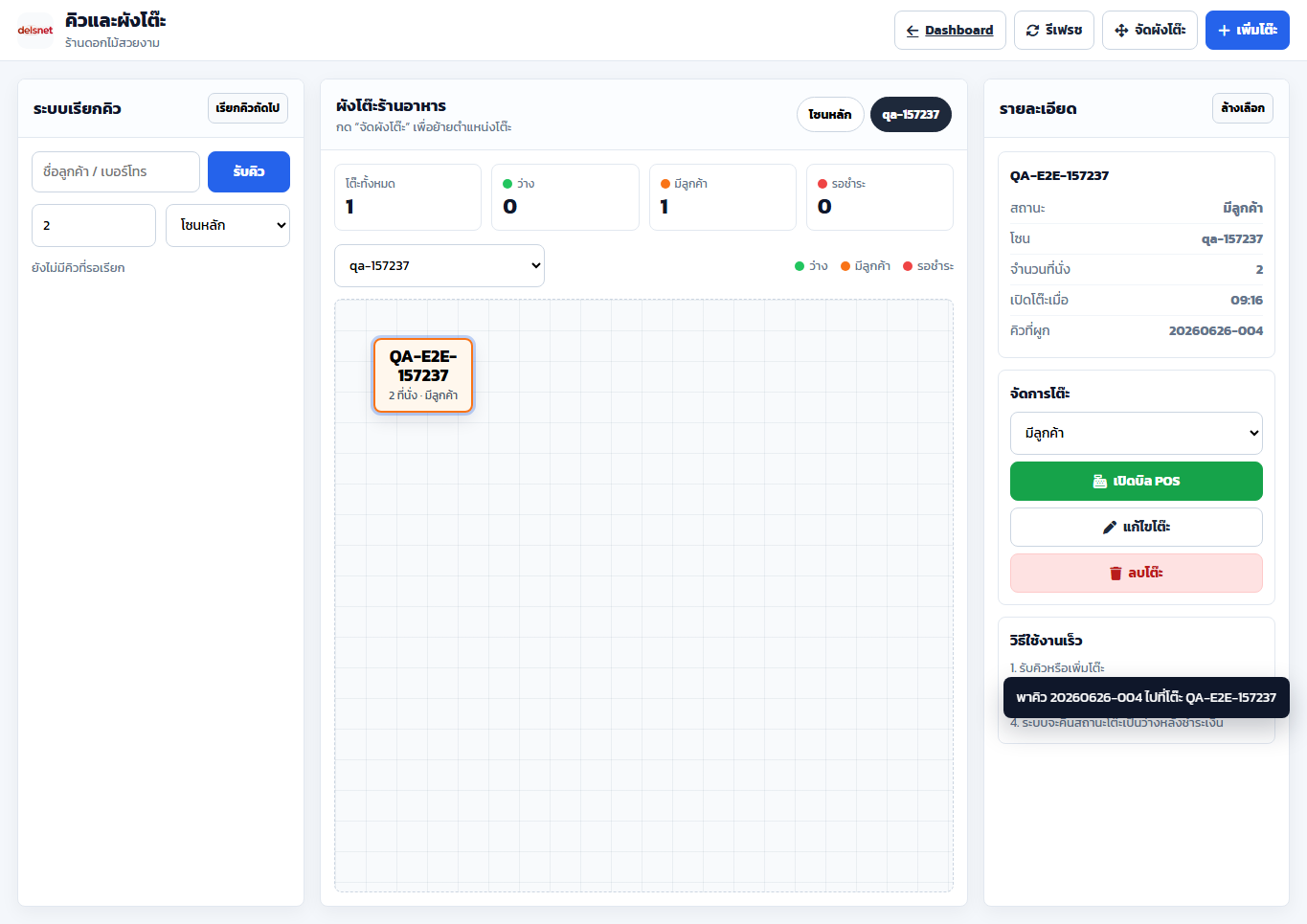
รับคิว เรียกคิว และพาลูกค้าไปนั่งโต๊ะ
- กรอกชื่อหรือเบอร์โทรลูกค้าในช่อง ชื่อลูกค้า / เบอร์โทร
- ใส่จำนวนคนและเลือกโซนที่ลูกค้าต้องการนั่ง
- กด รับคิว เพื่อสร้างเลขคิวของวันนั้น
- เมื่อพร้อมเรียกลูกค้า ให้กด เรียกคิวถัดไป หรือกด เรียก ที่คิวนั้นโดยตรง
- เมื่อมีโต๊ะว่าง ให้กด นั่งโต๊ะ ระบบจะเลือกโต๊ะว่างในโซนนั้นและผูกเลขคิวกับโต๊ะ
- ถ้าลูกค้ายกเลิกหรือไม่ต้องรอแล้ว ให้กด จบ เพื่อเอาคิวออกจากรายการรอ
เปิดบิล POS จากโต๊ะและปิดโต๊ะหลังชำระเงิน
- เลือกโต๊ะที่มีลูกค้าจากผังโต๊ะ
- ตรวจรายละเอียดทางขวา เช่น โซน จำนวนที่นั่ง เวลาเปิดโต๊ะ และเลขคิว
- กด เปิดบิล POS เพื่อเข้าหน้า Cashier POS พร้อมบริบทโต๊ะ
- เพิ่มสินค้า/อาหารลงตะกร้าและรับชำระเงินตามขั้นตอน Cashier POS ปกติ
- หลังชำระเงินสำเร็จ ระบบจะคืนสถานะโต๊ะกลับเป็นว่าง เพื่อให้ใช้รับลูกค้ารอบถัดไป
ความหมายของสถานะโต๊ะ
- ว่าง - โต๊ะพร้อมรับลูกค้าใหม่
- มีลูกค้า - โต๊ะกำลังเปิดบิลหรือมีลูกค้านั่งอยู่
- รอชำระเงิน - ลูกค้าเรียกเก็บเงินแล้ว ควรติดตามให้จบบิล
- จองแล้ว - โต๊ะถูกกันไว้สำหรับลูกค้าที่จอง
- ปิดใช้งาน - โต๊ะไม่พร้อมใช้ เช่น ซ่อมแซม หรือยังไม่เปิดโซนนั้น
สิทธิ์ผู้ใช้
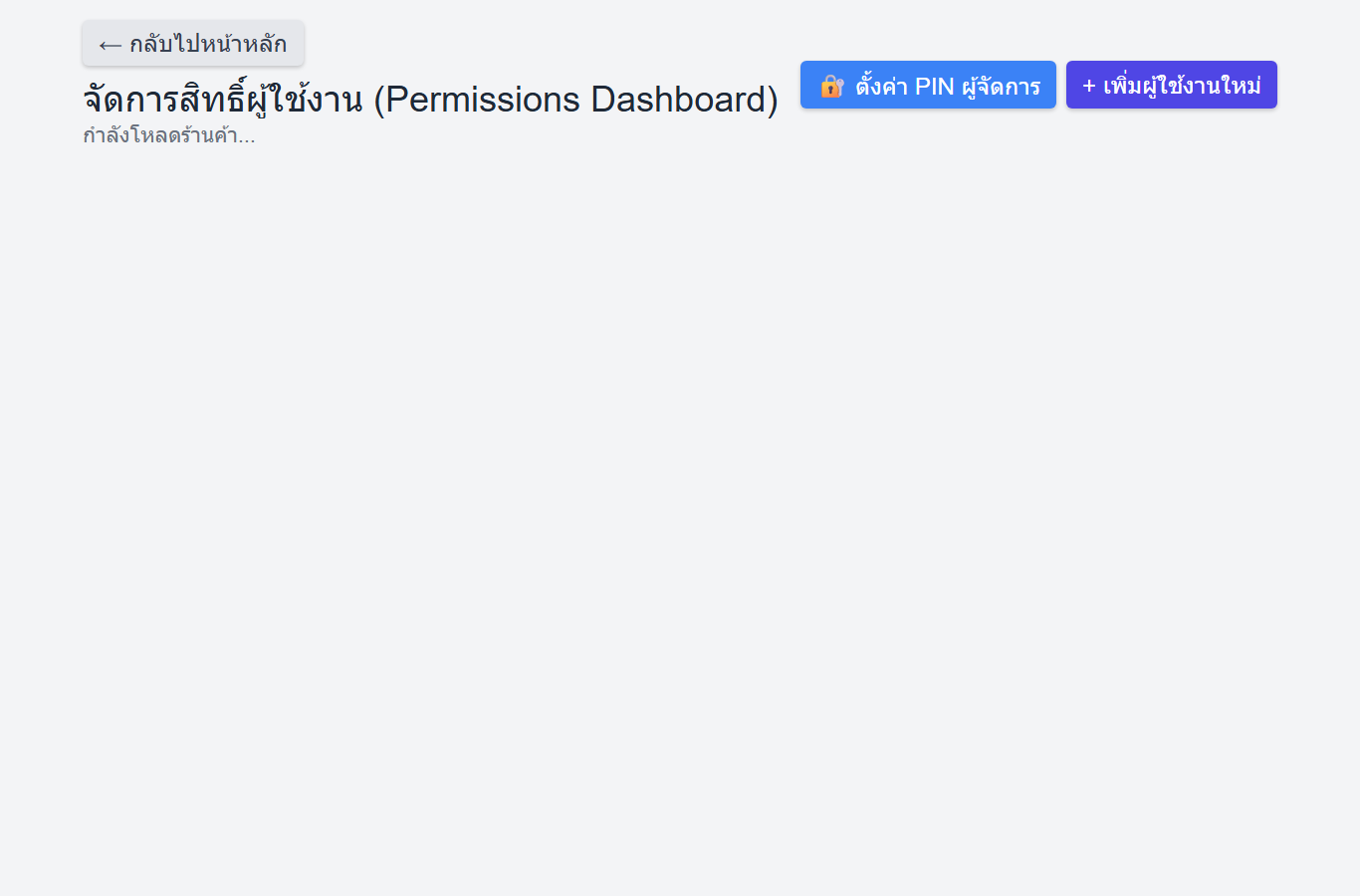
เมนูทั้งหมดในหน้าสิทธิ์ผู้ใช้
ไม่ควรให้พนักงานทุกคนใช้บัญชีเจ้าของร้าน เพราะงานบางอย่าง เช่น การลบข้อมูล การแก้เอกสาร การดูรายงานการเงิน หรือการตั้งค่า Marketplace ควรจำกัดเฉพาะผู้มีสิทธิ์เท่านั้น
| เมนู / ปุ่ม | ใช้ทำอะไร | ควรให้ใครใช้ |
|---|---|---|
| กลับ Dashboard | กลับหน้าเมนูหลัก | ผู้ดูแลร้าน |
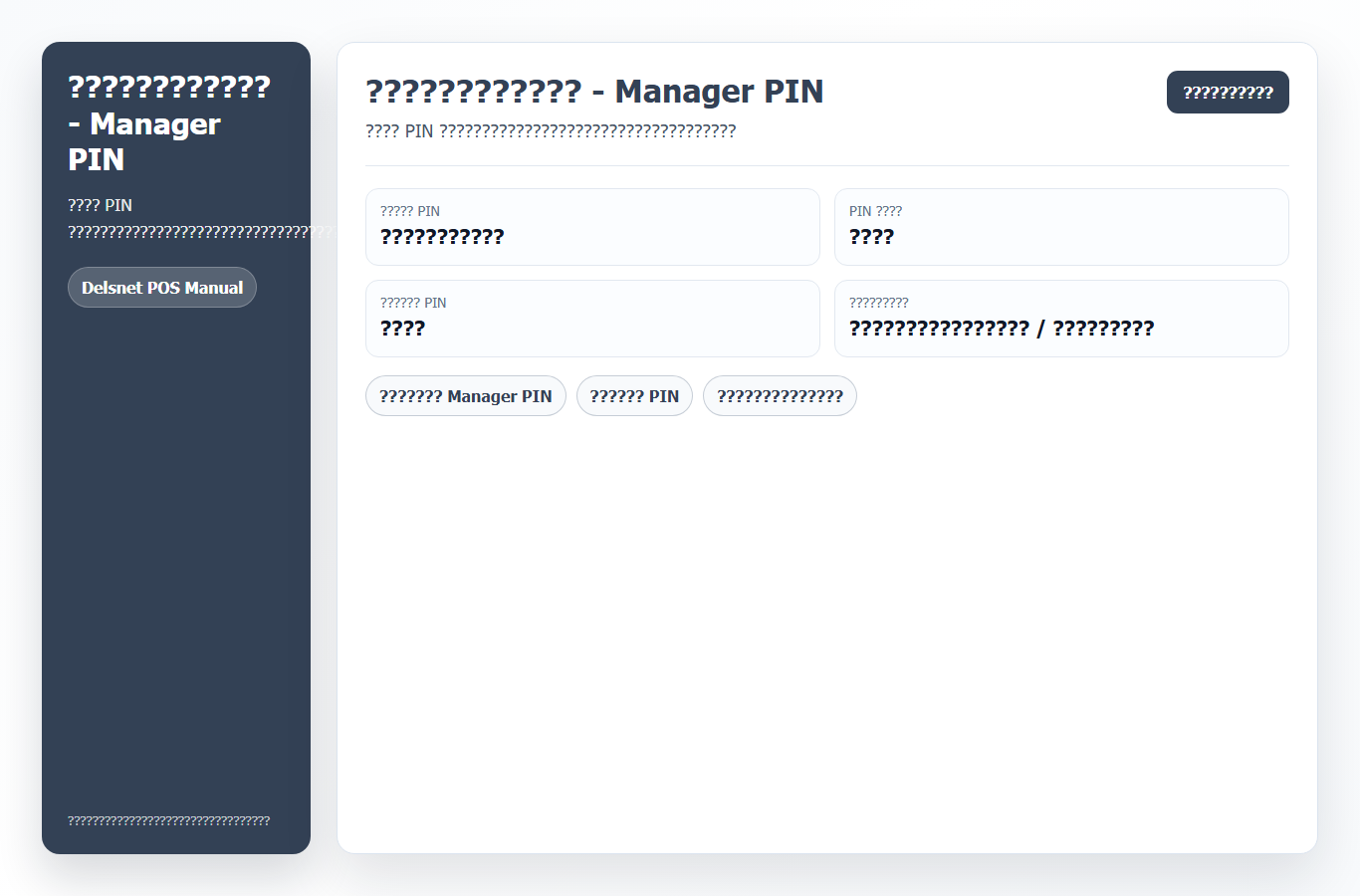
| ตั้งค่า Manager PIN | ตั้ง PIN สำหรับงานที่ต้องให้ผู้จัดการอนุมัติ | Admin / Manager |
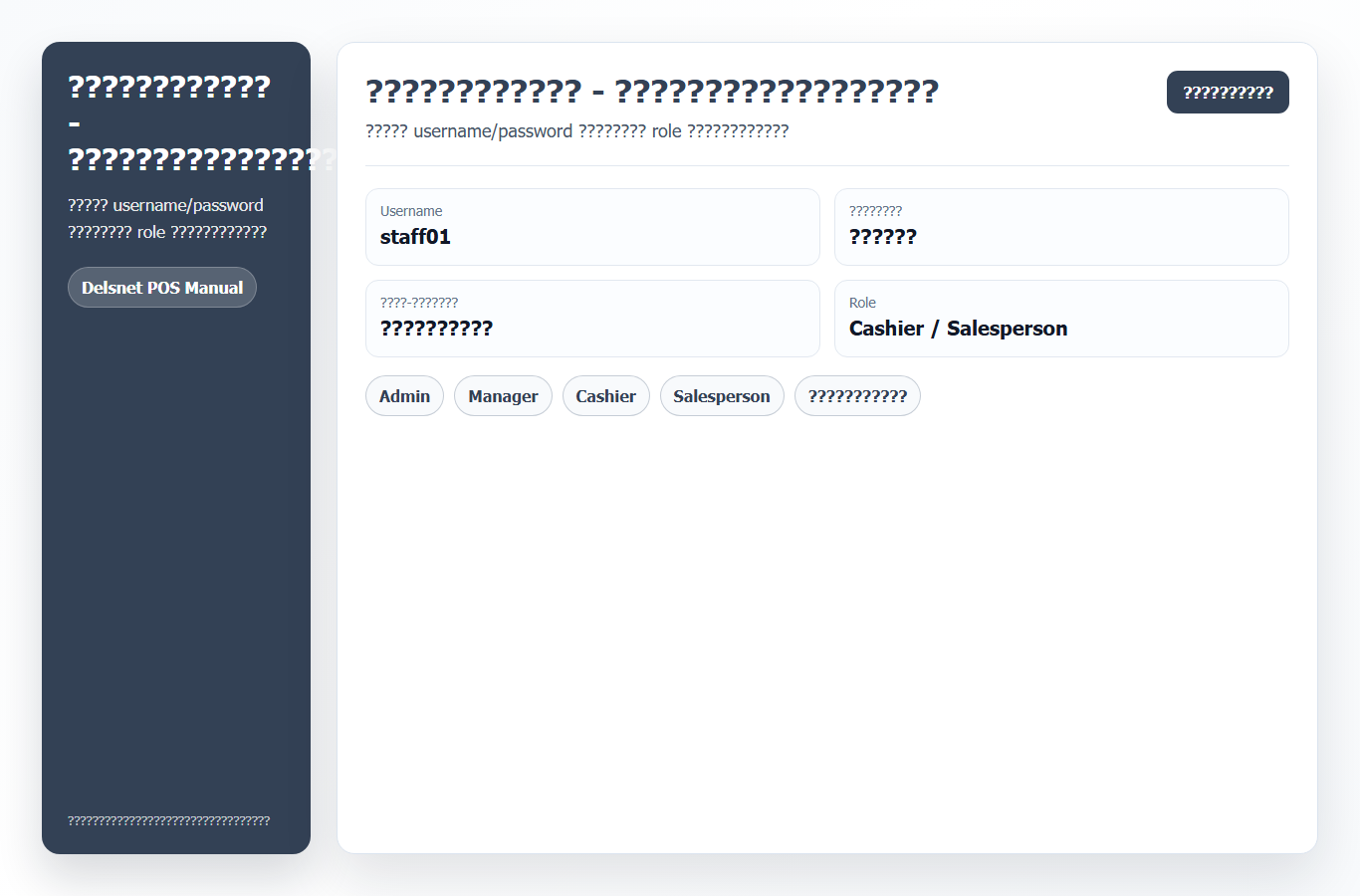
| เพิ่มผู้ใช้งานใหม่ | สร้าง username, password, ชื่อพนักงาน และ role | Admin |
| รายการผู้ใช้ | ดูรายชื่อผู้ใช้ในร้านและ role ปัจจุบัน | Admin / Manager ที่มีสิทธิ์ |
| Role toggles | เปลี่ยน role เป็น Admin, Manager, Cashier หรือ Salesperson | Admin เท่านั้น |
| แก้ไข | แก้ชื่อผู้ใช้ รูปโปรไฟล์ หรือข้อมูลผู้ใช้ | Admin |
| รหัสผ่าน | ตั้งรหัสผ่านใหม่ให้พนักงาน | Admin เมื่อพนักงานลืมหรือเปลี่ยนหน้าที่ |
| ลบสิทธิ์ร้าน | ถอดผู้ใช้ออกจากร้านนี้ | Admin เมื่อพนักงานออกหรือไม่ควรเข้าถึงร้านแล้ว |
เช่น แคชเชียร์ใช้ขายของ, ผู้จัดการดูรายงานและตั้งค่า, เจ้าของร้านดูทุกอย่าง
เพื่อให้ตรวจย้อนหลังได้ว่าใครเป็นคนเปิดกะ รับเงิน หรือแก้ไขข้อมูล
ล็อกอิน 1 รอบเพื่อดูว่าพนักงานเห็นเฉพาะสิ่งที่ควรเห็นจริงหรือไม่
แนวทางความปลอดภัยสำหรับร้าน
- ให้พนักงานใช้บัญชีหรือ PIN แยกกันทุกคน
- ออกจากระบบทุกครั้งเมื่อปิดร้านหรือเปลี่ยนกะ
- อย่าเก็บ Channel Token, รหัสผ่าน, หรือ API key ไว้ในกลุ่มแชตหรือไฟล์สาธารณะ
- ตรวจสิทธิ์ผู้ใช้ใหม่เมื่อมีพนักงานเข้า-ออกหรือเปลี่ยนหน้าที่
Print QA
เมนูทั้งหมดในหน้า Print QA
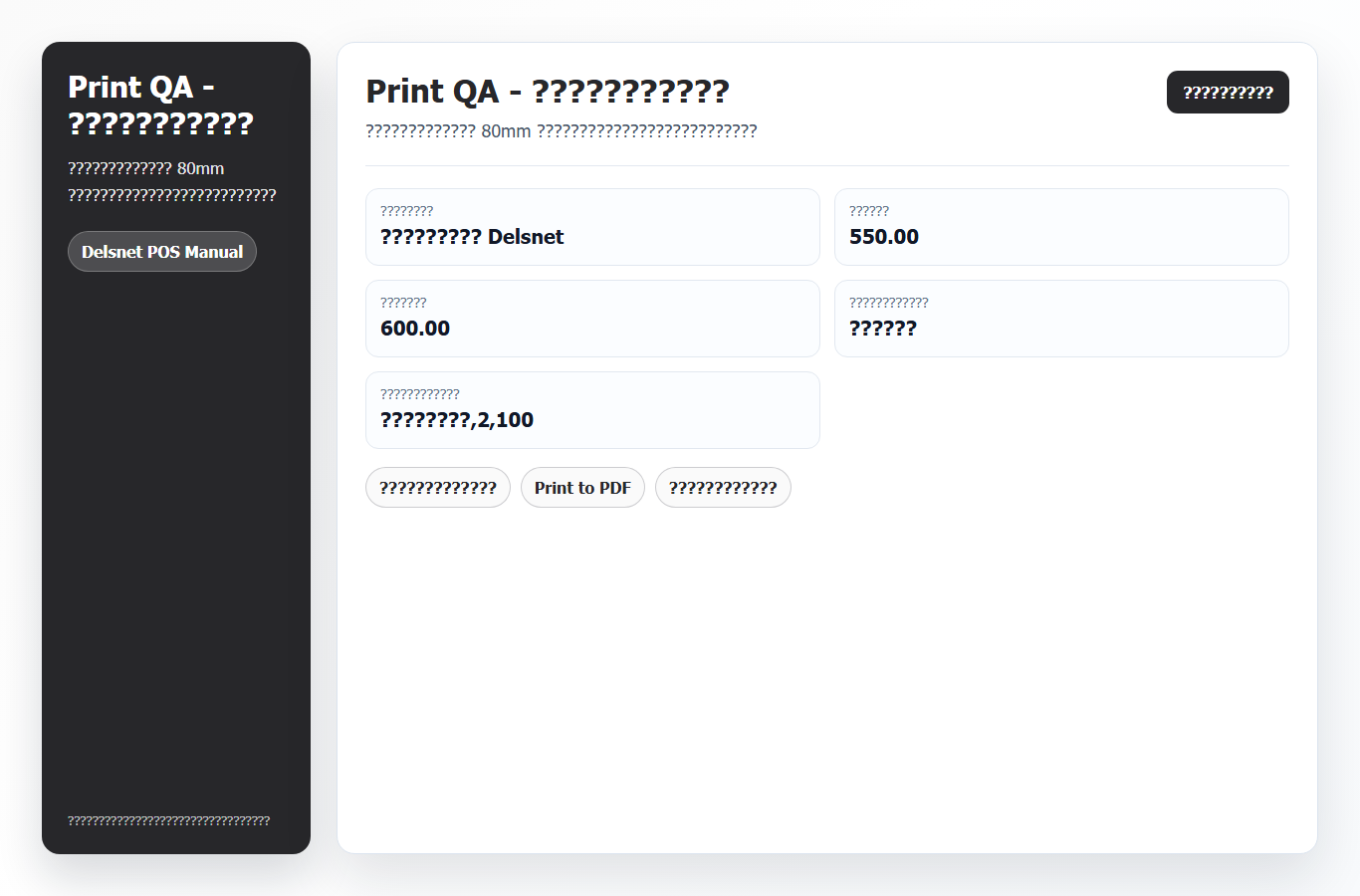
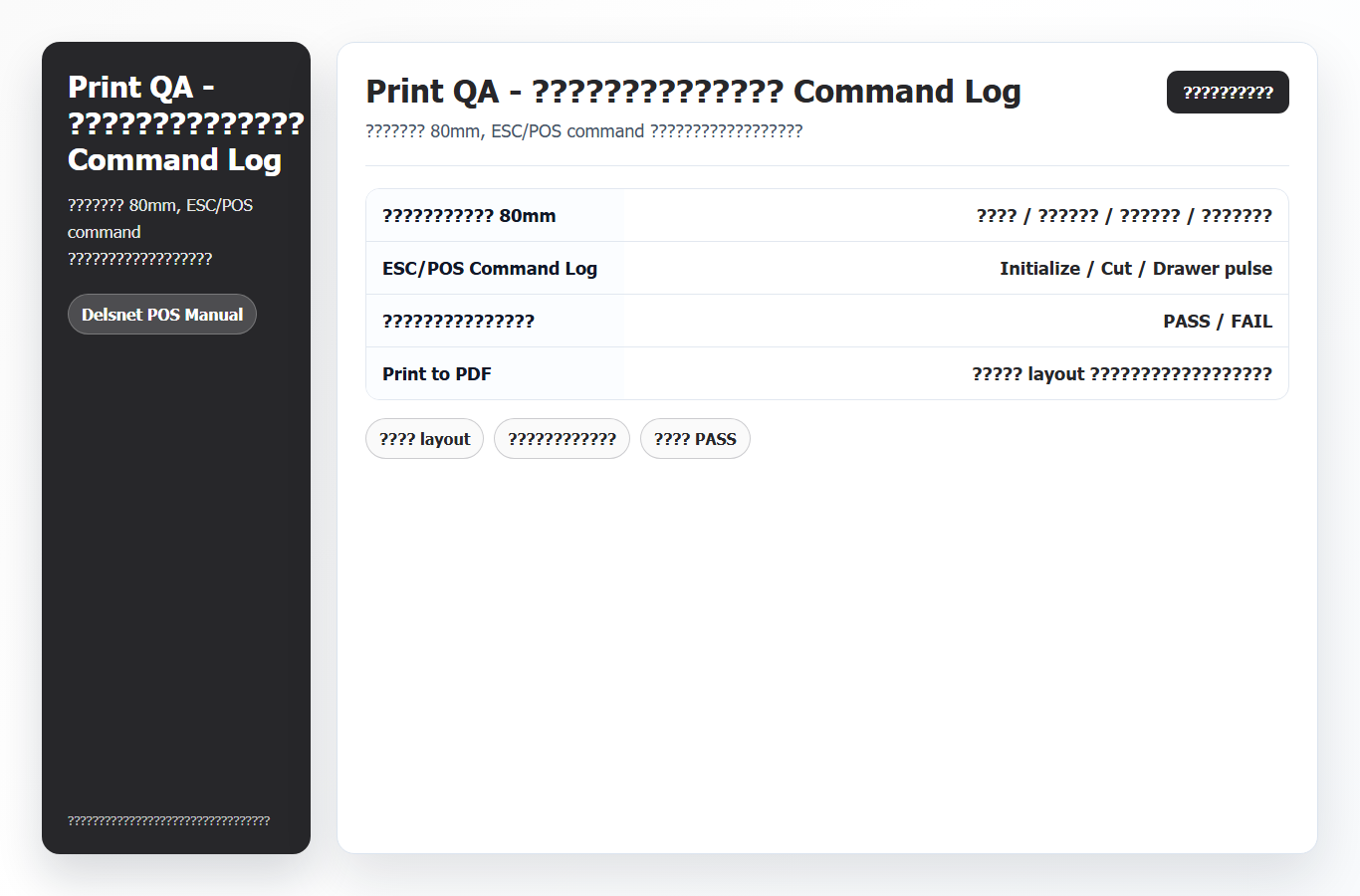
Print QA ใช้ทดสอบรูปแบบบิล 80mm และจำลองคำสั่งเปิดลิ้นชักโดยไม่ต้องต่อ hardware จริง เหมาะสำหรับตรวจ layout ก่อนตั้งค่าเครื่องพิมพ์หน้าร้าน
| เมนู / ปุ่ม | ใช้ทำอะไร | ผลที่ควรเห็น |
|---|---|---|
| หน้าหลัก | กลับ Dashboard | ออกจากหน้า QA หลังทดสอบเสร็จ |
| ชื่อร้าน | ใส่ชื่อร้านที่จะแสดงบนหัวใบเสร็จ | ชื่อขึ้นบนตัวอย่างบิล |
| ยอดรวม | ใส่ยอดรวมของบิลทดสอบ | ยอดรวมท้ายบิลตรงกับที่กรอก |
| รับเงิน | ใส่เงินที่ลูกค้าจ่าย | ระบบคำนวณเงินทอน |
| วิธีชำระเงิน | เลือกเงินสด โอน บัตร หรือวิธีอื่น | แสดงในบิลทดสอบ |
| รายการสินค้า | ใส่รายการสินค้าแบบบรรทัดละรายการ | ตัวอย่างบิลแสดงชื่อ จำนวน ราคา และยอดรวม |
| สร้างตัวอย่าง | render บิล 80mm จากข้อมูลทดสอบ | เห็นตัวอย่างบิลด้านขวา |
| Print to PDF | เปิด print dialog เพื่อพิมพ์หรือ Save PDF | ใช้ตรวจ layout ก่อนต่อเครื่องจริง |
| จำลองลิ้นชัก | จำลอง ESC/POS command สำหรับเปิดลิ้นชัก | เห็น command log และสถานะจำลอง |
| ESC/POS Command Log | ดูคำสั่ง hex ที่จะใช้กับเครื่องพิมพ์ | ตรวจ Initialize, Cut, Drawer pulse |
| ผลทดสอบเงื่อนไข | ดู PASS/FAIL ของเงื่อนไข layout และคำสั่ง | ควรผ่านก่อนนำไปใช้กับ hardware จริง |
ลำดับการทดสอบที่แนะนำ
ใช้ยอดและรายการสินค้าที่ใกล้เคียงบิลจริงของร้าน เพื่อเห็น layout ที่ใกล้เคียง production
ตรวจว่าชื่อร้าน รายการสินค้า ยอดรวม เงินรับ และเงินทอนแสดงครบในกระดาษ 80mm
ดู command log และ Save PDF เพื่อส่งให้ทีมติดตั้งเครื่องพิมพ์ตรวจต่อได้